在 Codex 里输入“做一条口播视频”,眼前不会立刻掉出一个 MP4。
OpenAI 当前的模型页写得很明确,Codex 模型只接收图片输入,音频和视频输出都不支持。旧的视频生成接口也已经标记为弃用。于是标题里的“一键”不能理解成 Codex 自带了剪映或数字人功能。
它能做的事情更接近日常生产。先写口播稿,再生成竖屏画面,调用电脑里的中文语音,把画面、声音和字幕合成视频,最后检查尺寸与编码。Codex 负责把这些步骤连起来,并把成片保存到指定文件夹。
这篇教程走一条零 API 费用的 Mac 路线。第一次花十几分钟搭好模板,第二条视频开始只改选题,再发一句“重新生成成片”就够了。
01 先确定要做哪一种口播视频
本教程生成的是九比十六竖屏信息视频。画面由标题卡、要点卡、进度条和字幕组成,配上一段中文旁白,适合知识分享、产品介绍和干货短视频。
它不包含会眨眼、对口型的真人头像。数字人口播需要额外的人像授权、声音授权和唇形驱动工具。先把脚本、配音、字幕和节奏跑通,通常比一开始追求一张会说话的脸更稳。
最终文件建议固定为这些规格。
| 项目 | 建议值 |
|---|---|
| 画面尺寸 | 1080×1920 |
| 比例 | 9比16竖屏 |
| 视频编码 | H.264 |
| 音频编码 | AAC |
| 帧率 | 30帧 |
| 第一条时长 | 30秒到60秒 |
| 口播字数 | 150字到240字 |
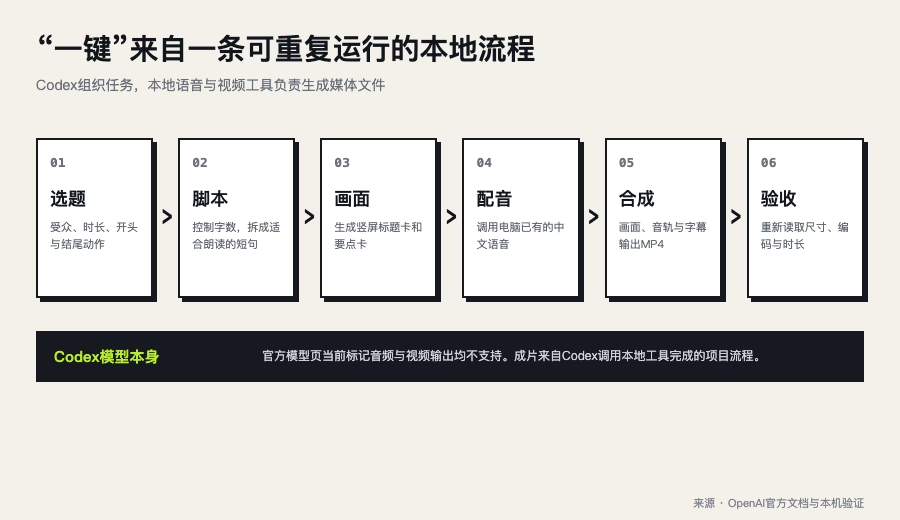
*图一 Codex负责组织流程,语音和视频仍由本地工具生成。*
02 新建一个空文件夹,再交给 Codex
打开 Codex,创建一个本地任务,选择刚建好的空文件夹。名称可以叫 talking-video。别选桌面根目录或存着工作资料的大文件夹,后面生成的图片、音频和临时片段会比较多。
先让 Codex 只检查环境,不安装任何东西。
请检查当前电脑能否制作本地竖屏口播视频。 只做读取和检测,不修改系统。检查中文语音、FFmpeg、浏览器渲染能力和可用字体。 请列出已经具备的工具、缺少的工具、预计生成流程和需要授权的动作。缺少组件时先停下,等待确认后再安装。Mac 自带 say,可以生成中文语音。FFmpeg 负责把图片和声音合成 MP4,它通常需要另行安装。Codex 检测到缺失时,应先说明安装内容和影响,得到确认后再继续。
Windows 和 Linux 也能照这套思路做,但系统语音命令不同。不要直接复制 Mac 命令,先让 Codex重新检测环境。
03 把这段总指令发给 Codex
环境检查通过后,在同一个任务里发送下面这段话。
请在当前空文件夹创建一个可重复使用的竖屏口播视频项目。 目标 读取 topic.md,生成口播稿、分镜卡片、中文配音、字幕文件和最终 MP4。 画面 使用 1080×1920 竖屏尺寸。每个画面只放一个结论,正文最多两行。上下留出平台按钮和标题安全区。 声音 优先使用电脑已有的中文系统语音。语速自然,段落之间留短暂停顿。不要模仿任何真人声音。 输出 最终文件保存为 output/final.mp4,同时保留 script.md、subtitles.srt、cover.png 和 render-report.md。 安全要求 不覆盖已有成片。缺少软件时先说明,不自动安装。不调用付费 API,不上传素材,不发布视频。 验收 检查视频为九比十六,包含 H.264 视频和 AAC 音频,声音完整,字幕没有超出安全区。完成后重新读取成片属性,并把结果写入报告。这条指令没有规定每一行代码。Codex 会根据电脑里已有的工具选择实现方法。常见做法是用网页渲染竖屏卡片,再用 FFmpeg 合成音频与画面。
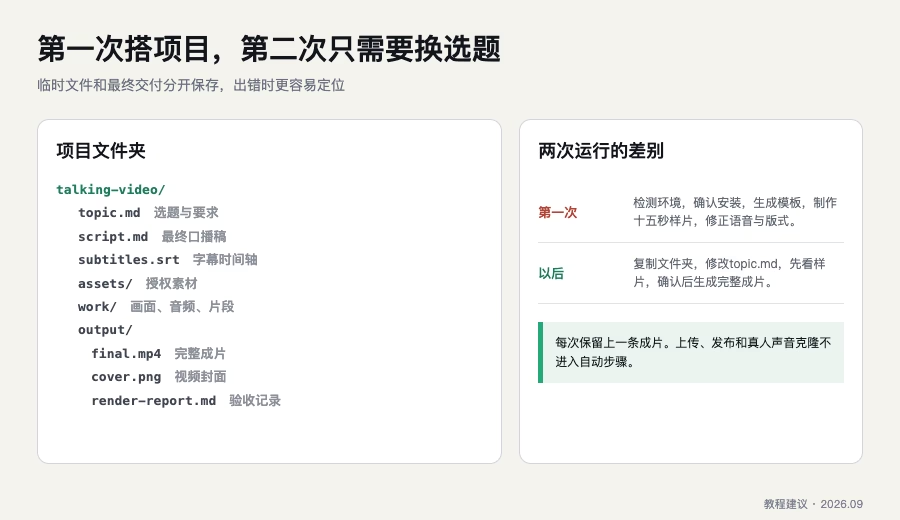
*图二 首次创建模板和后续出片要分开看。*
04 topic.md只写四件事
项目创建后,打开 Codex 生成的 topic.md,把样例内容换成自己的选题。
视频主题 为什么很多人第一次用 Codex 会卡住 目标观众 刚安装 Codex、没有编程经验的职场人 视频时长 45 秒左右 内容要求 开头五秒提出具体问题 正文只讲三个动作 每句话尽量不超过二十五个字 不编造功能和数据 结尾提醒保存这份教程最常见的问题是把一篇两千字文章直接塞进一分钟视频。旁白会越读越快,字幕也会挤满屏幕。四十五秒中文口播先控制在两百字上下,发现超时就删内容,别靠加速语音硬塞。
05 第一次生成,先看十五秒样片
不要让 Codex上来就渲染完整视频。先做前三个画面,听一遍声音,再看字幕和画面。
请先生成前十五秒样片。完成后打开样片供检查,暂时不要渲染完整视频。样片重点检查五处。第一句话有没有在五秒内进入主题,中文人名和英文缩写有没有读错,断句是否自然,字幕有没有贴近屏幕底部,画面是否一闪而过。
读错的词可以在口播稿里改成更适合朗读的写法。AI可以写成“人工智能”,产品英文名可以用空格或标点调整停顿。旁白确认以后,再让 Codex 输出完整成片。
06 第二条视频才接近一键生成
模板通过验收后,复制项目文件夹,修改 topic.md,然后发送一句话。
请根据新的 topic.md 重新生成整条视频。沿用已经确认的画面、声音、字幕和验收规则,不覆盖上一条成片。这时 Codex 会重新写稿、拆分画面、生成配音、合成视频并读取文件属性。已经安装的工具和确认过的版式都能继续使用,人工工作缩短到改选题、看样片和验收成片。
本次教程实际跑了一条二十六秒样片。输出文件为 1080×1920,30 帧,H.264 视频与 AAC 音频,文件大小约 735KB。这个结果只证明流程可以执行,不代表声音表现和内容质量已经适合直接发布。
样片还暴露出一个常见问题。画面生成很快,朗读节奏更花时间。先完整听一遍再改断句,比同时改颜色、字体和语速更容易找到问题。
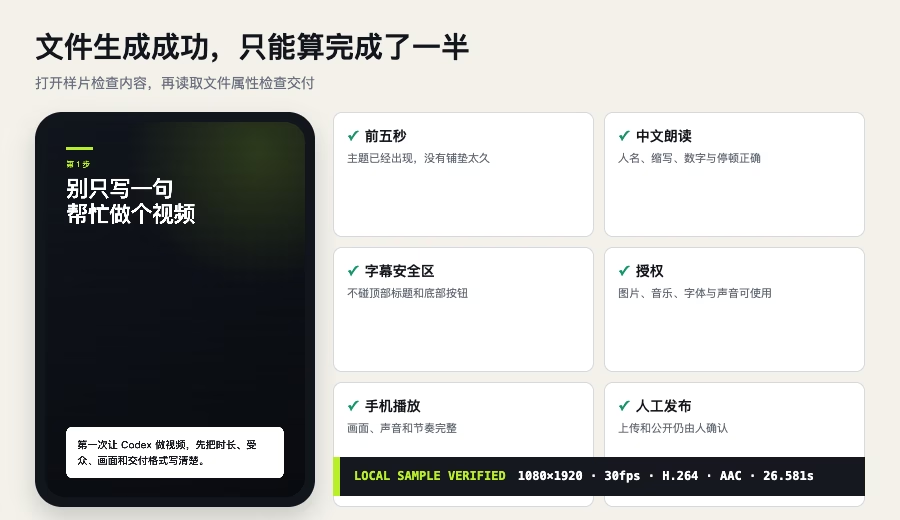
*图三 成片生成成功以后,还要完成一次独立检查。*
07 发布前别漏掉这八项
• 开头五秒已经出现主题
• 旁白没有错字、漏字和奇怪停顿
• 字幕与声音大致同步
• 字幕没有进入顶部和底部按钮区
• 图片、音乐和字体拥有使用许可
• 没有模仿未经授权的真人声音
• 成片能够在手机上正常播放
• Codex没有替人上传或公开发布
如果需要真人数字人,把最终口播稿、分镜表和字幕交给获得授权的数字人工具。真人形象、声音克隆和对外发布都应单独确认,别把模板能自动运行理解成内容可以自动上线。
Codex 当前已经能创建和检查文件,也能使用本地终端与图像生成工具。它很适合把分散的制作步骤整理成一个可重复运行的项目。音视频的生成边界仍然要写进任务里,成片也要由人打开检查。
信息来源
- OpenAI Developers《Codex应用说明》,核验于2026年9月2日。
- OpenAI Developers《GPT-5.6 Sol模型页》,核验于2026年9月2日。
- OpenAI Developers《视频接口参考》,核验于2026年9月2日。
- 本机样片验证记录,macOS系统语音、FFmpeg 4.4与Chromium渲染,2026年9月2日。