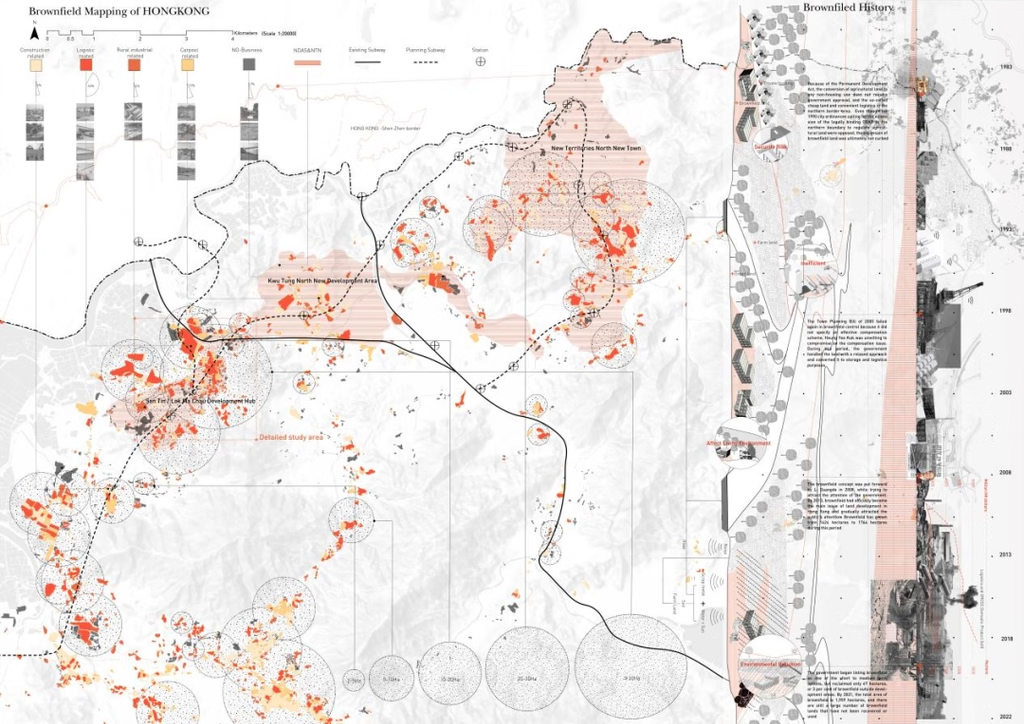
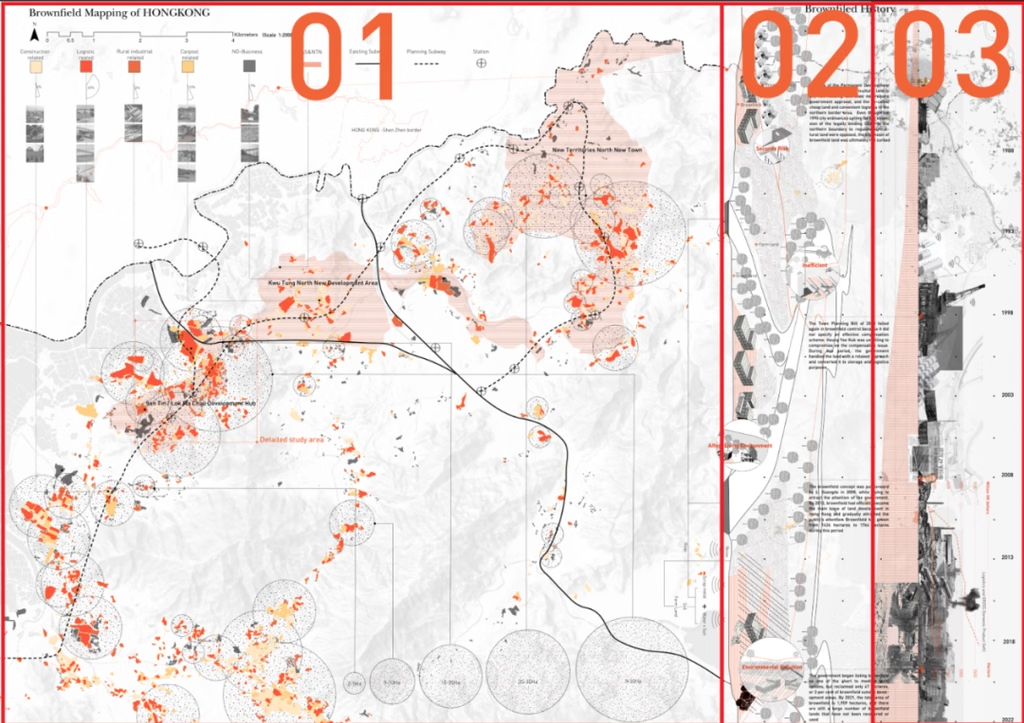
本期为大家带来的是咱们前期分析中必不可少的一张MAPPING,制作过程也不算复杂,同样属于大家都必会的技能。好啦,咱们废话少说,直接进入今天的学习时间吧~该综合性的mapping主要展示如何将场地问题,场地历史沿革以及区位分析图以一种综合且超高信息量且充满抽象艺术拼贴以及线稿的风格方式展示出来。该制图教程总共分为三大个板块进行绘制,分别是01大背景mapping,02场地问题,03历史沿革。
01 底图处理
这一个部分用到的软件主要有PS、GISPRO、AI。
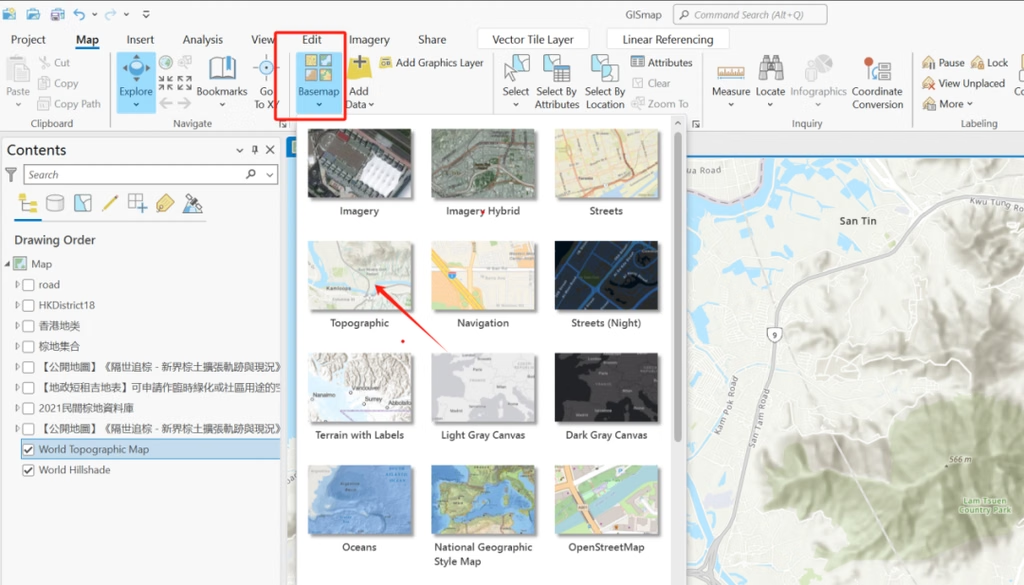
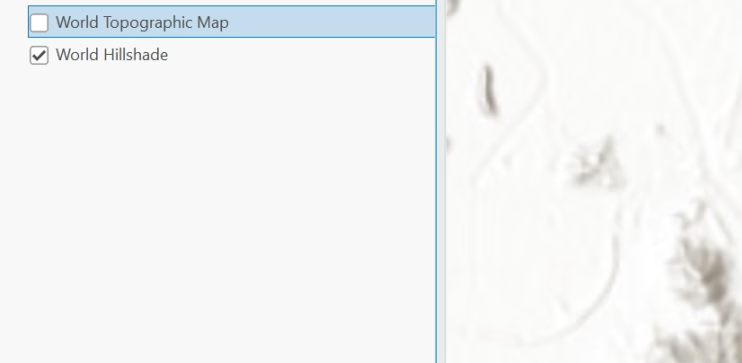
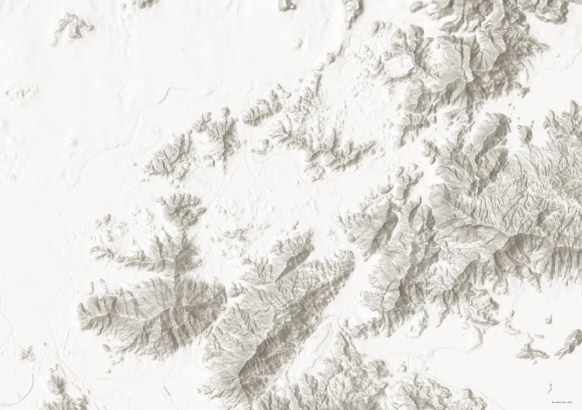
首先第一步在GISPRO里面找到想要分析的区域范围,然后将basemap替换成topographic的模式,并且创建一个画板。关掉World Topographic Map图层只留下world hillshade。然后在layout中导出这个地形底图备用。
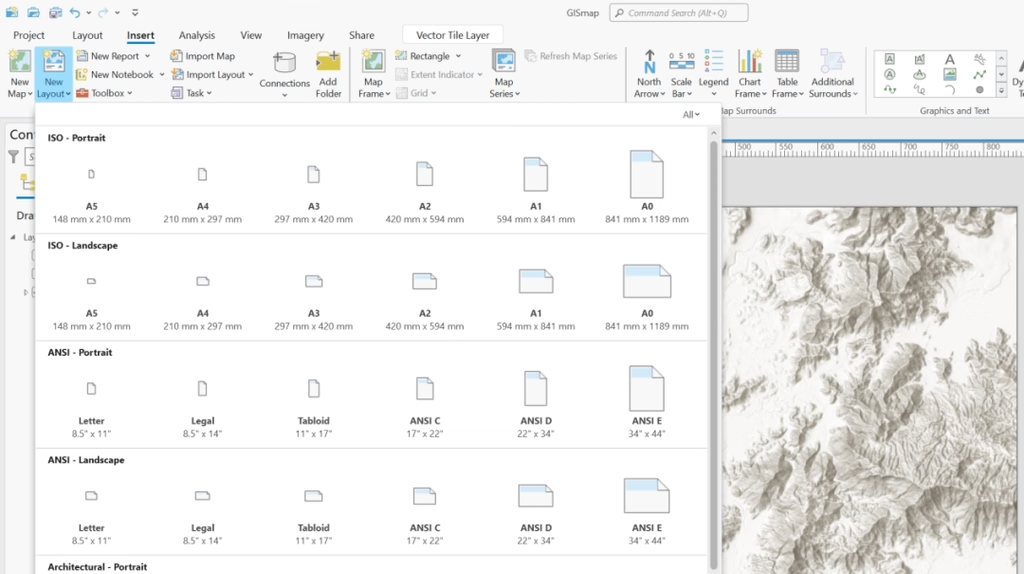
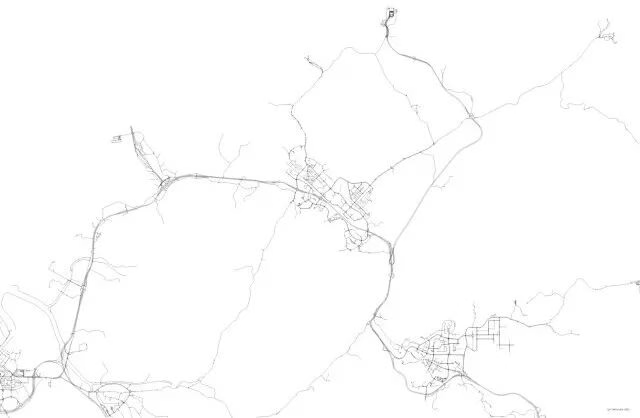
导出的地形底图如下
第二步,关掉地形这个图层,然后准备把GIS中提前收集好的各个信息图层然后导出备用(这里因为分析的是香港棕地,在专门的一个GIS地图网站之前有人制作过棕地分布的shp格式文件,所以在该教程中使用的并不是作者自己绘制的),分别导出的图层有香港行政边界,港深边界线,不同类型的棕地分布以及道路分布。大家可以根据自己的研究区域特点去获得相关的信息然后导出。
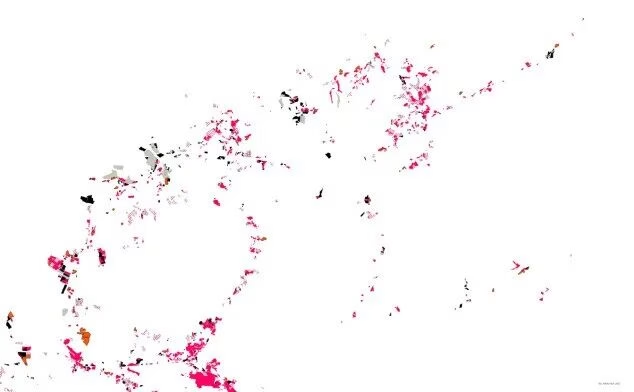
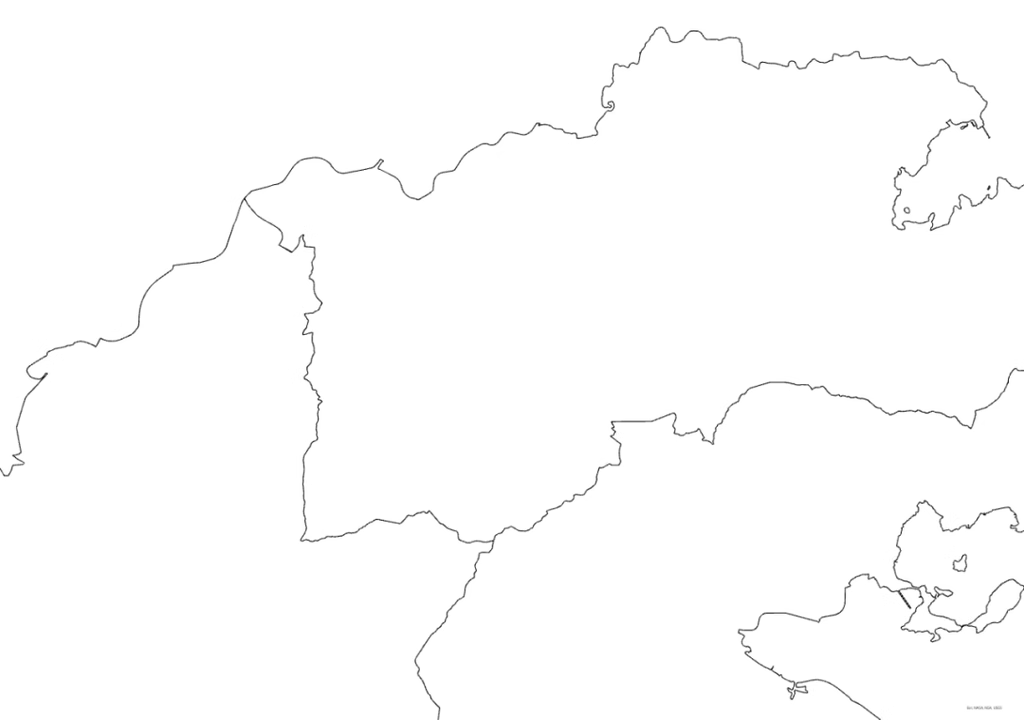
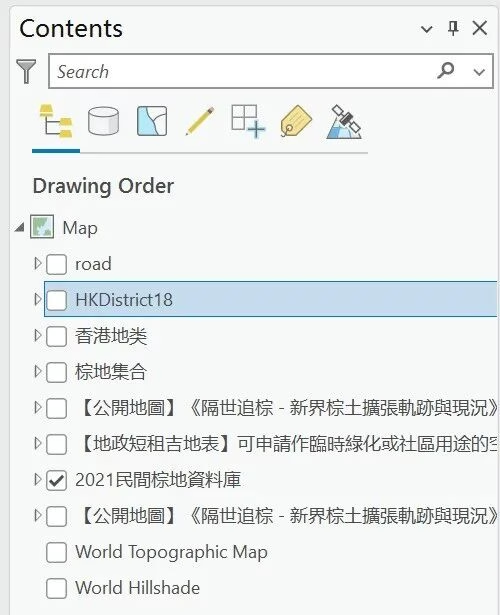
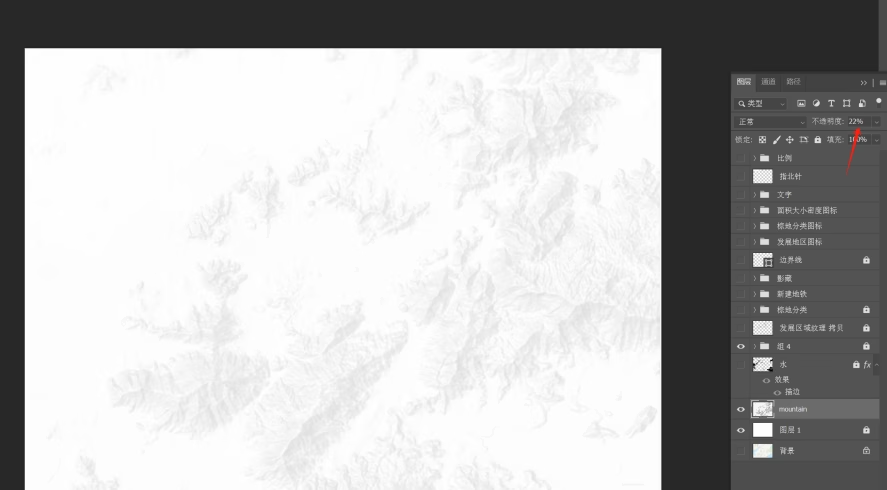
第三步,在PS中将相关底图进行处理。将山体透明度调低,因为作为底图并不是重点,需要弱化。
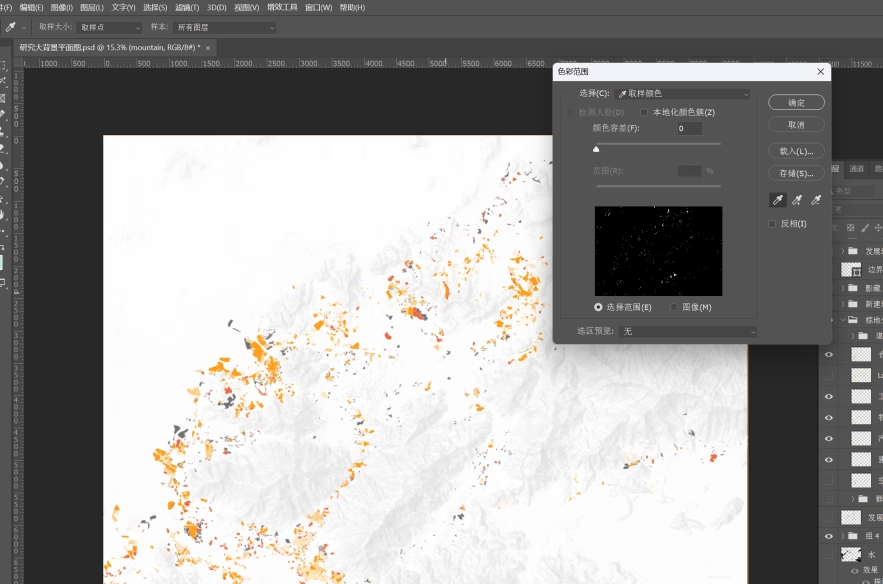
然后将导出的棕的不同类型,运用颜色选取工具将其处理成自己想要的颜色。
因为导出的道路是主次干道都有,比较杂乱,在这里我将只需要展示主干道的部分,所以将底图叠在下面进行描绘,同时将一些重要基础设施的图标放上去。
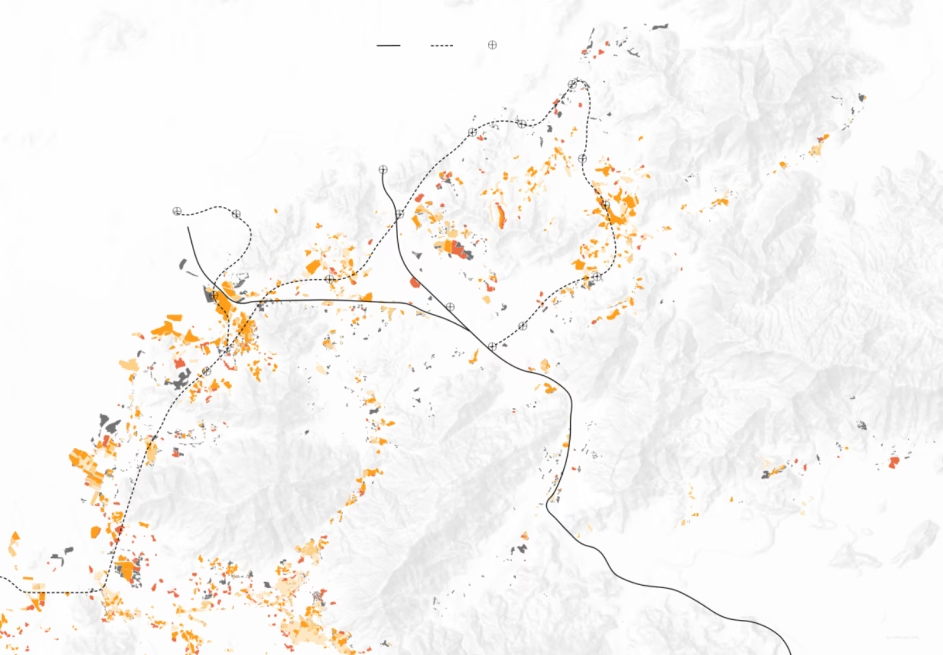
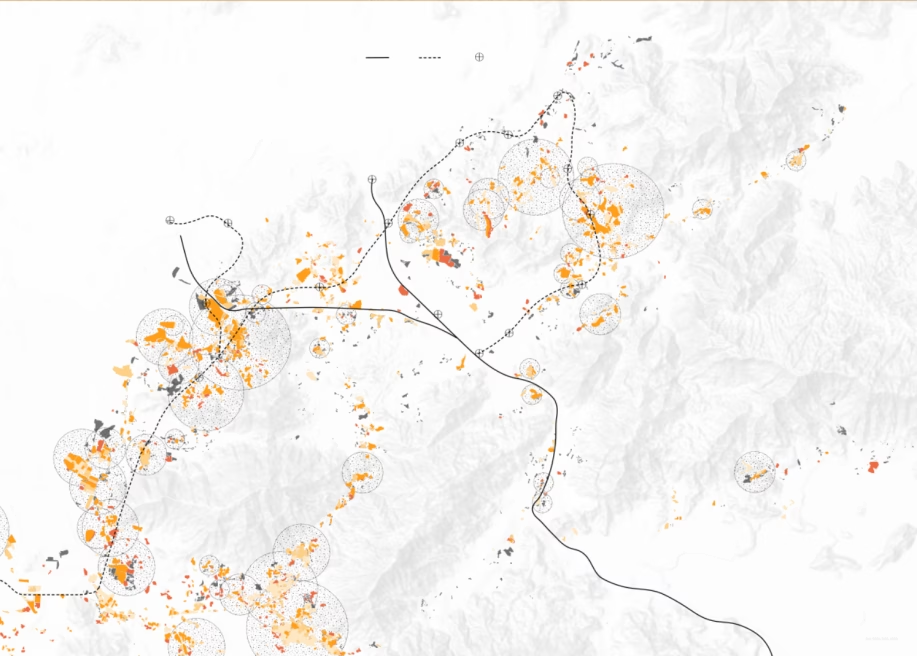
然后是把相关的棕地组团统计的面积在GISPRO中应用raster density进行计算,将其PDF文件进行导出,然后叠加在地图中。
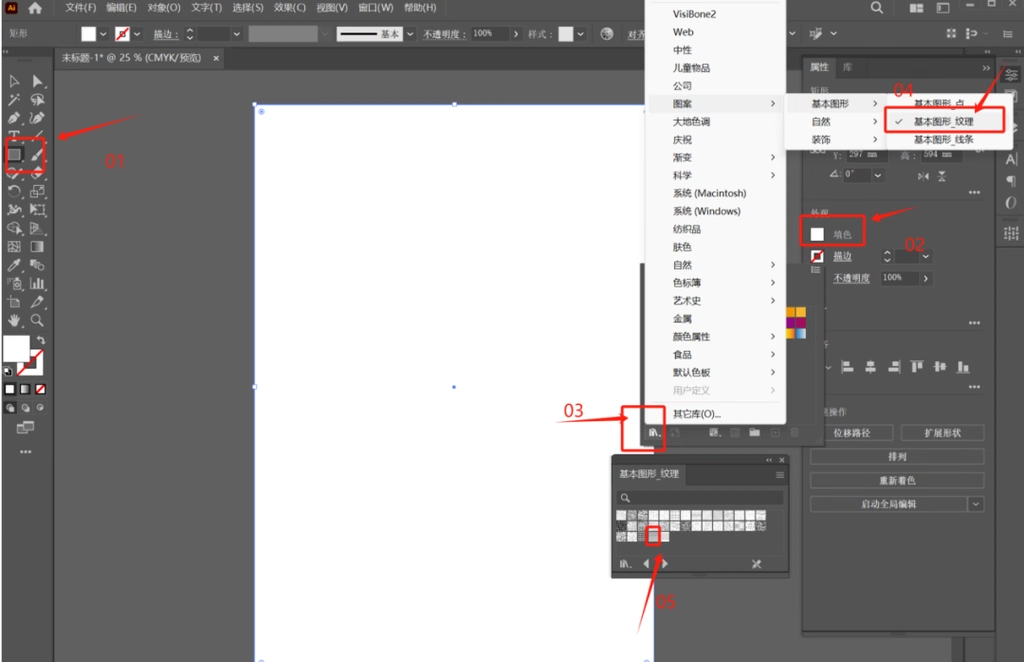
接下来需要准备一些纹理底图,进行画面中的区域加重强调,打开AI,新建一个画板,然后在AI中画出一个方形区域,填充横线纹理。将这个纹理导出为PDF格式备用(之所以没有用网上下载的是因为网上下载的是JPG格式分辨率太低会降低画面的精致度),将其导入PS与想要的范围进行叠加裁剪。

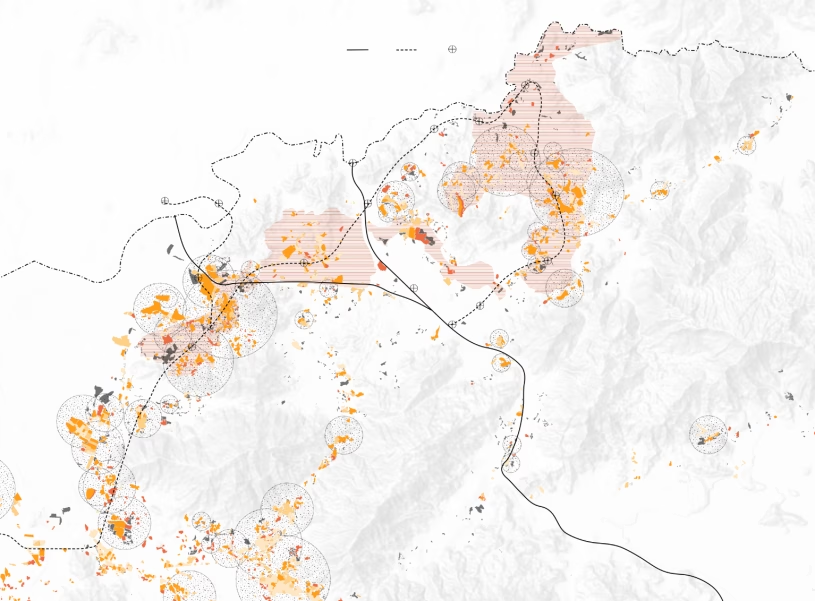
把周围的图例进行标注,利用PS里面的钢笔工具,同时要将图例有策略的去进行分布构思,原则是不要对mapping重点信息造成遮挡,又可以减少画面部分区域的空旷感。
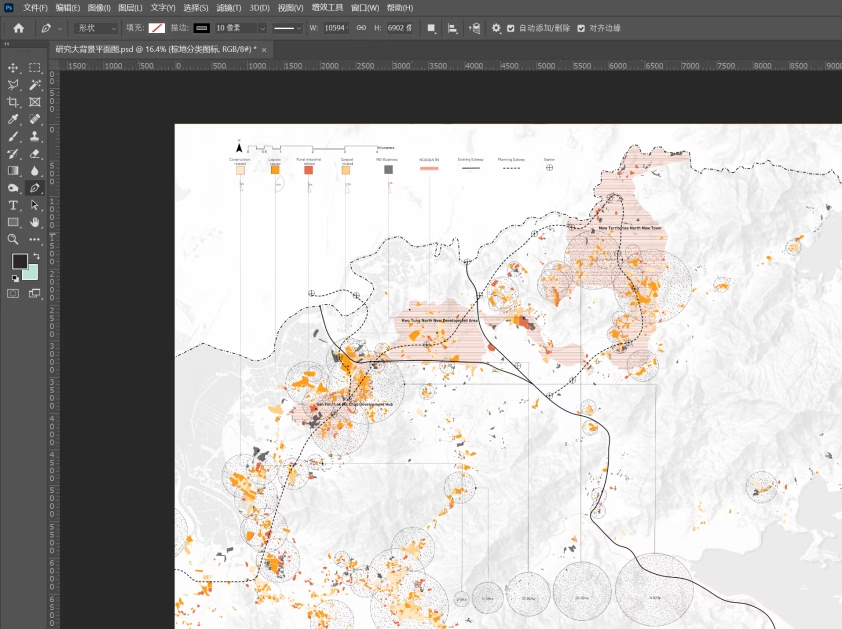
第一部分的底图处理基本完成。
02 场地问题表达
第二部分是对于场地问题的绘制和描述,在这里主要使用的是插画风为了和底图的线稿填充风格进行匹配,这个部分主要运用的软件是PS。
首先第一步,将场地中比较典型的能够展示长尺度空间特点和问题的视角在Google earth的3D视角中进行选取下载。然后在PS中进行裁剪。
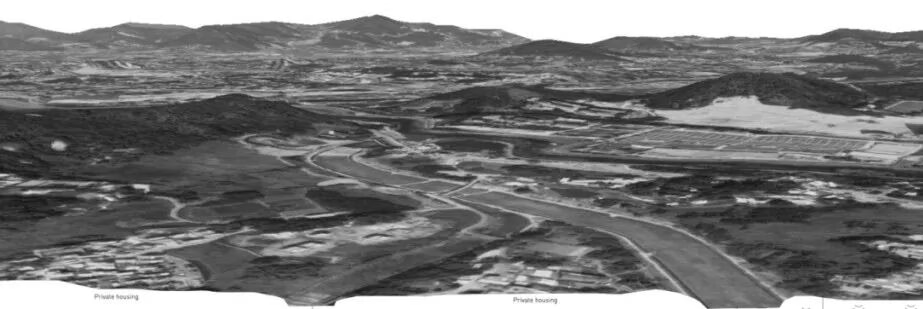
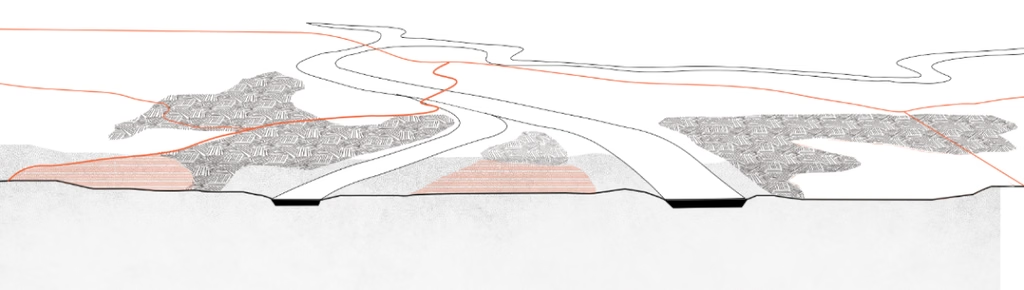
利用PS中的钢笔工具在下载下来的卫星图进行描边(不用描很细,能够展示分布特点即可),主要描的信息有河流,道路,以及周边的绿地范围,宗地范围和农田范围。分别将这些具有点线面的信息进行填充备用。

二次处理描边好的图层,将不同的部分叠加上自己需要的纹理然后根据描好的边界进行选区然后裁剪(基础的操作步骤因为在本篇教程里面太多,会导致篇幅过长,所以大家对于基础操作不熟悉的百度一下,本教程主要传递一些绘图的思路)。
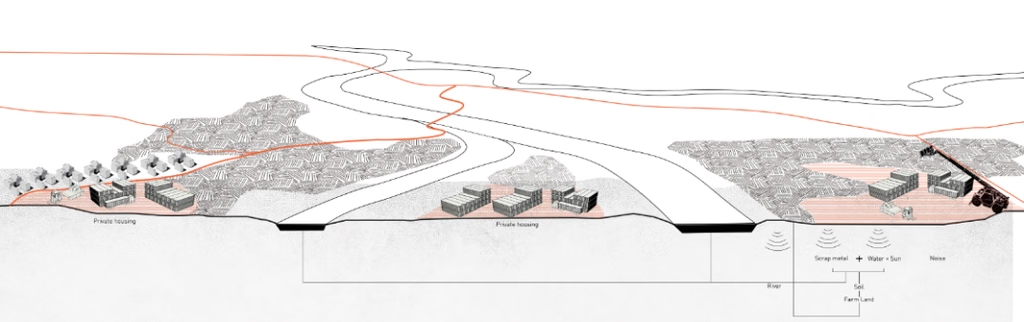
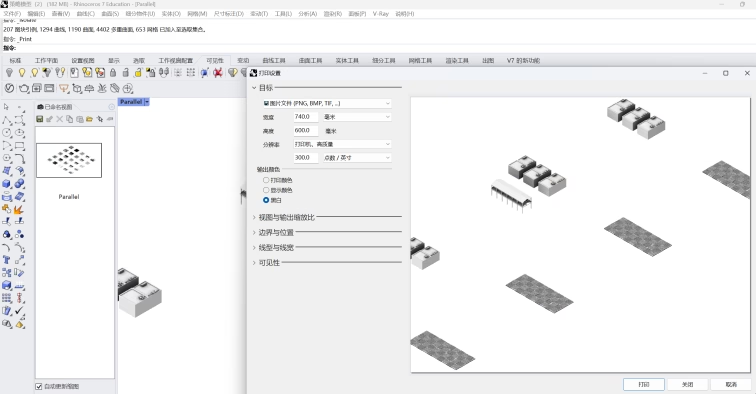
将根据设计概念以及想要信息相关的线稿素材摆上去(这里推荐下载大量的犀牛模型然后在犀牛模型中导出线稿图)然后添加重要的标注,整个排版构图过程要随时注意页面的和谐性同时传递最核心的信息。
03 历史沿革部分的拼贴
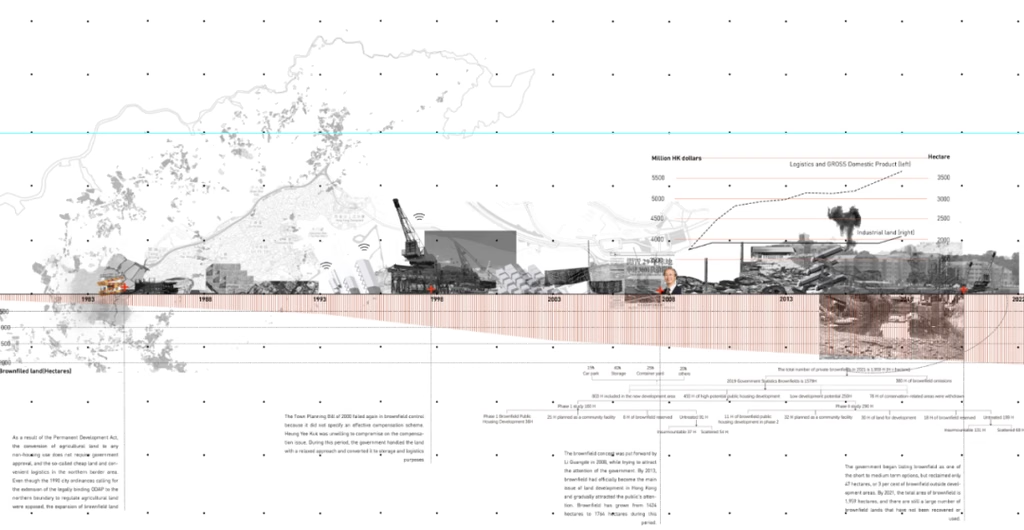
关于历史沿革部分的拼贴,这一个部分需要将大量的历史影像相关的图片按照时间顺序找齐后在PS里面进行操作。
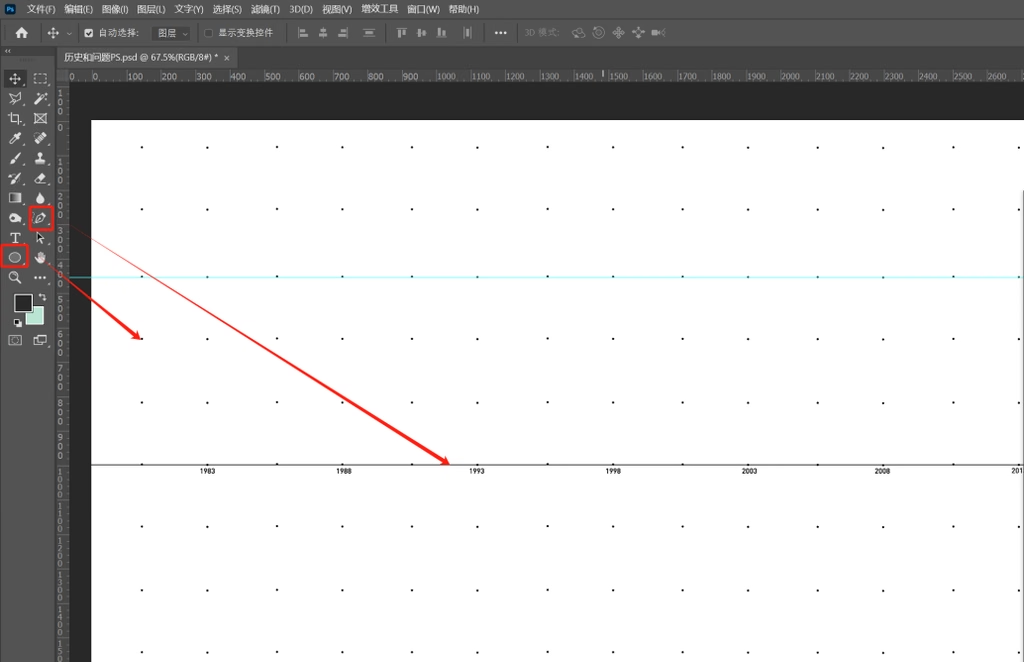
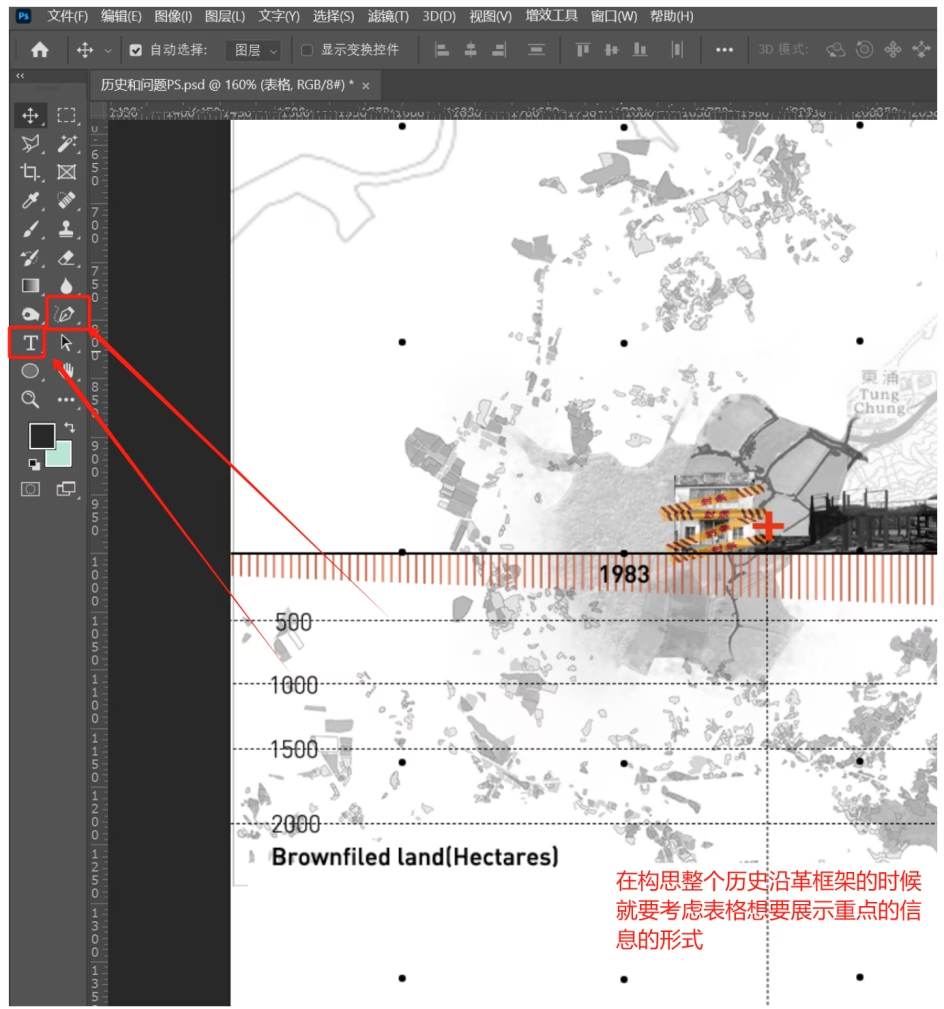
首先使用钢笔工具和圆圈绘图工具将平面的时间轴分布完成以及铺开,方便为后续图片裁剪构思相应的大小以及位置。
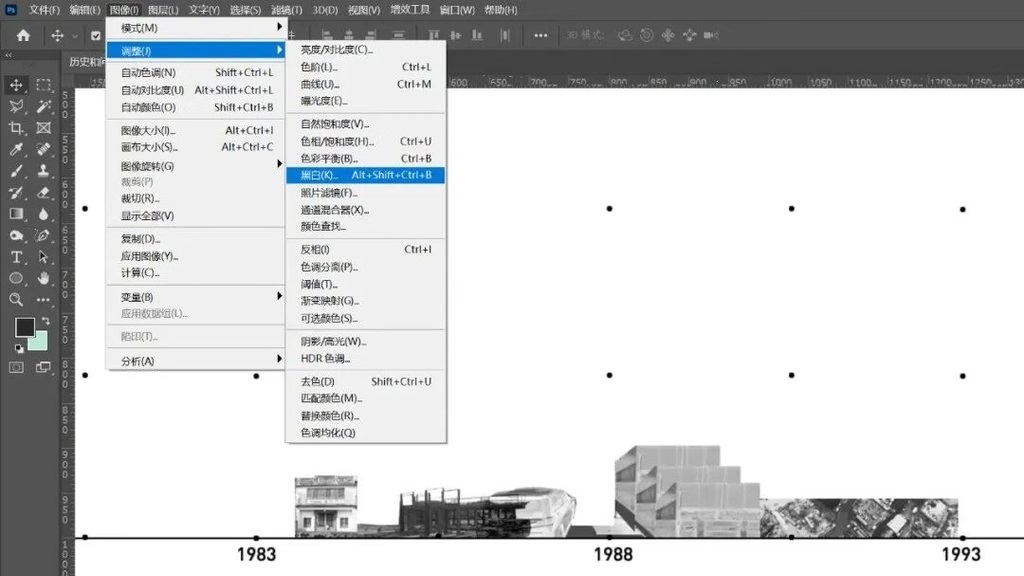
然后分别将不同时间段的素材放在不同的分组里面。首先是第一个时间段的历史脉络拼贴处理,将照片里面需要的部分裁剪下来,为了统一色调采用PS的黑白功能,将其放在时间轴上。
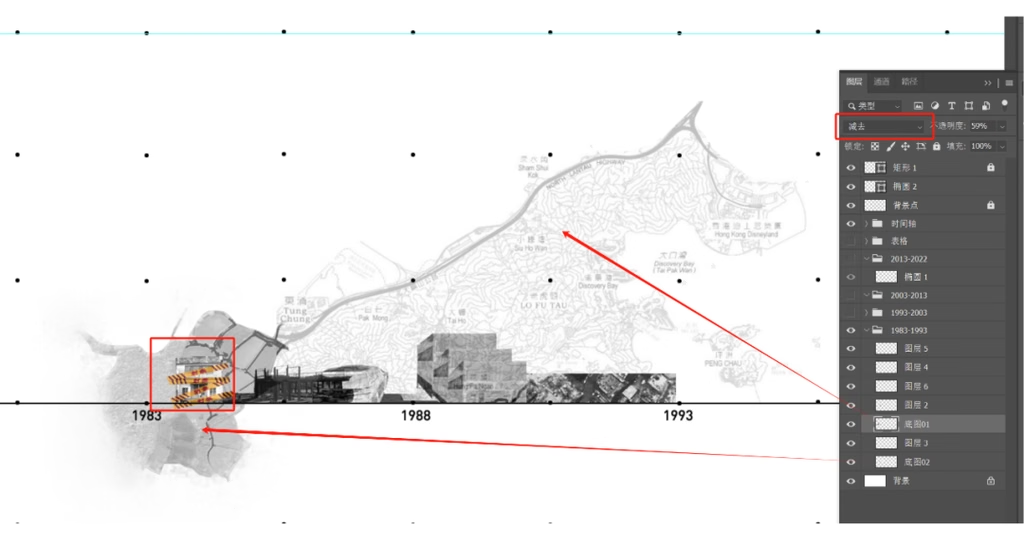
然后是一些历史底图的处理,采用减去特效以及同样的黑白效果去统一空间和谐感,然后选取其中一个元素应用亮色(图像中的封条)去强调该历史时期的一些重要特点。
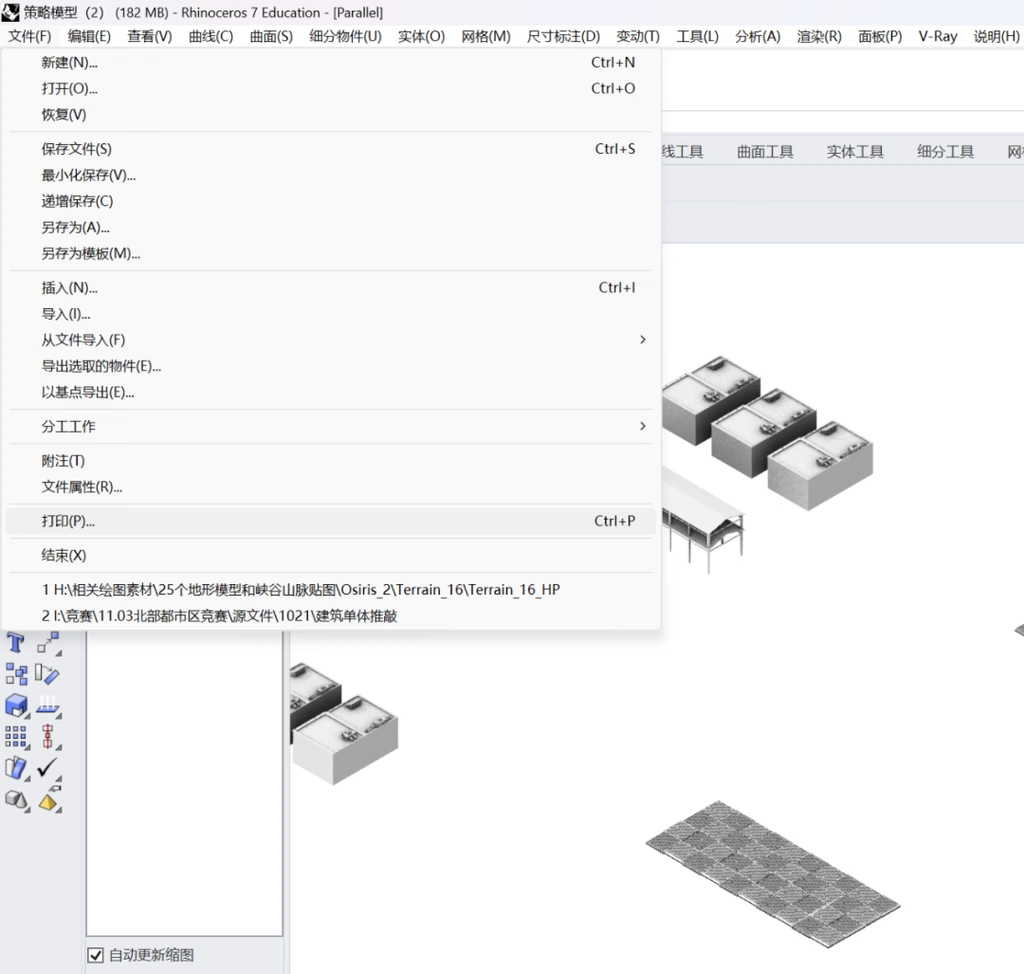
在第二段的拼贴处理过程中除了在照片中进行裁剪以外,还从犀牛模型中的渲染模式进行导出,然后在PS中黑白处理,展示该时期大量物流器械设施的发展,在排版过程中应当注意高低错落空间的松弛感有度。
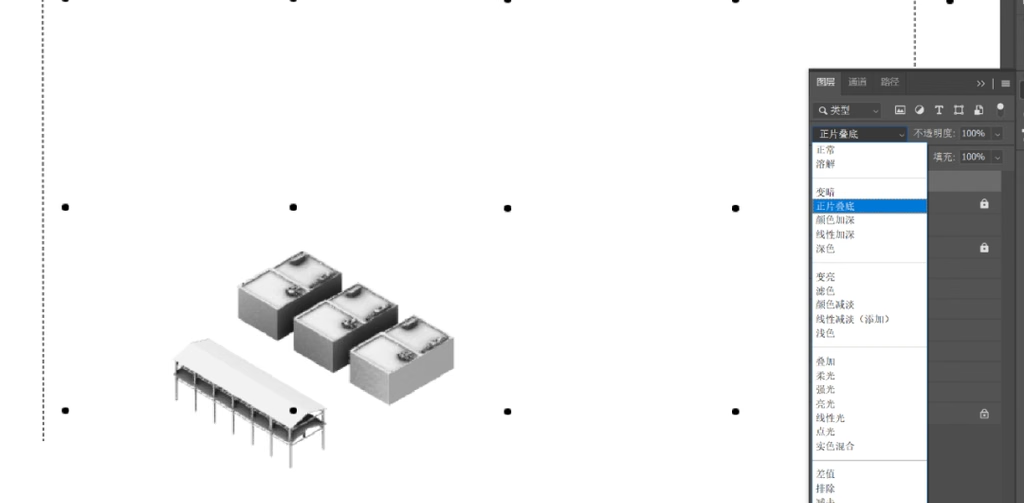
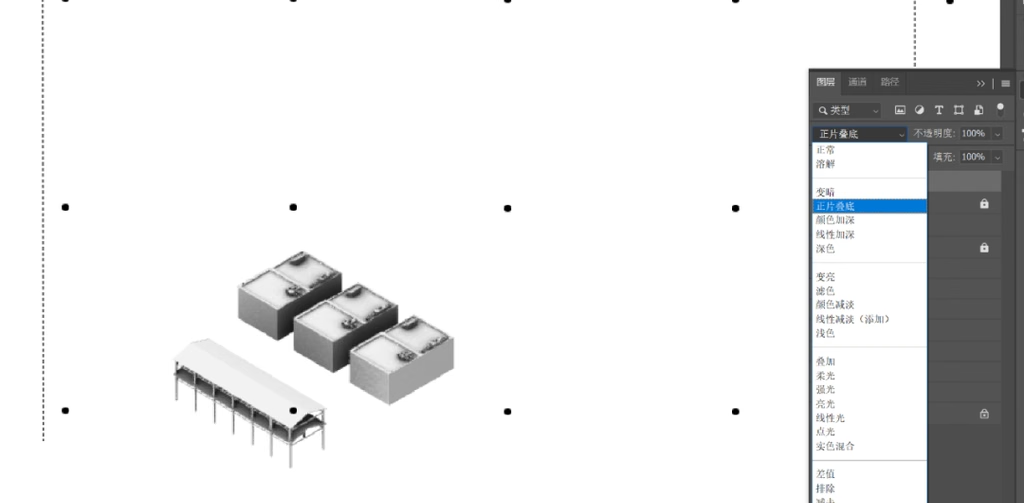
在PS的图片叠加特效中主要应用了差值,线性光,排除等几种方式使得每一个图像之间的叠加信息不会有一种生硬感(这个部分没有唯一的答案,需要在根据自己所用素材的处理过程中自己调试)。
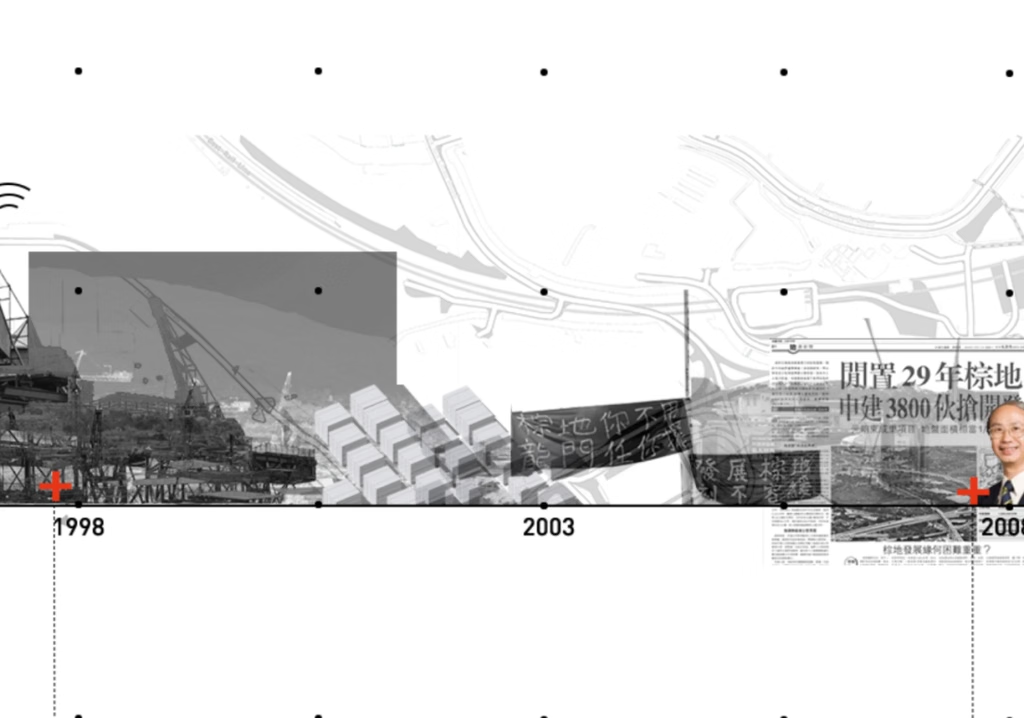
在每一个时期的一些重要信息的表格可以二次处理颜色和字体后叠加在对应的时间段下面,需要强调的部分就用红色或者自己图纸里面的亮色去进行强调。
04 组合起来
最后一步,将三个板块接在一起,以部分为底,02和03旋转90度压在上方,将相应的重点文字放上去就完成了整个板块的组合了。
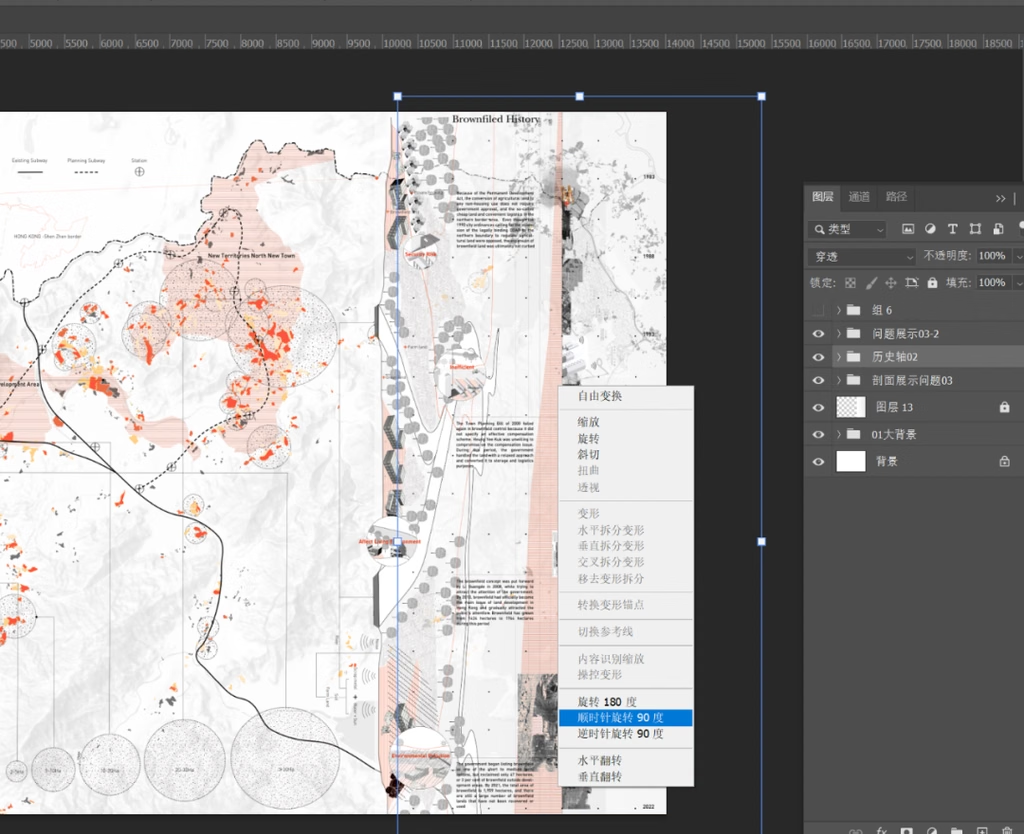
最后就是我们的最终成果啦!