如何使用Agent?
快收下这份保姆级教程!
以DeepSeek接入ZCode为例
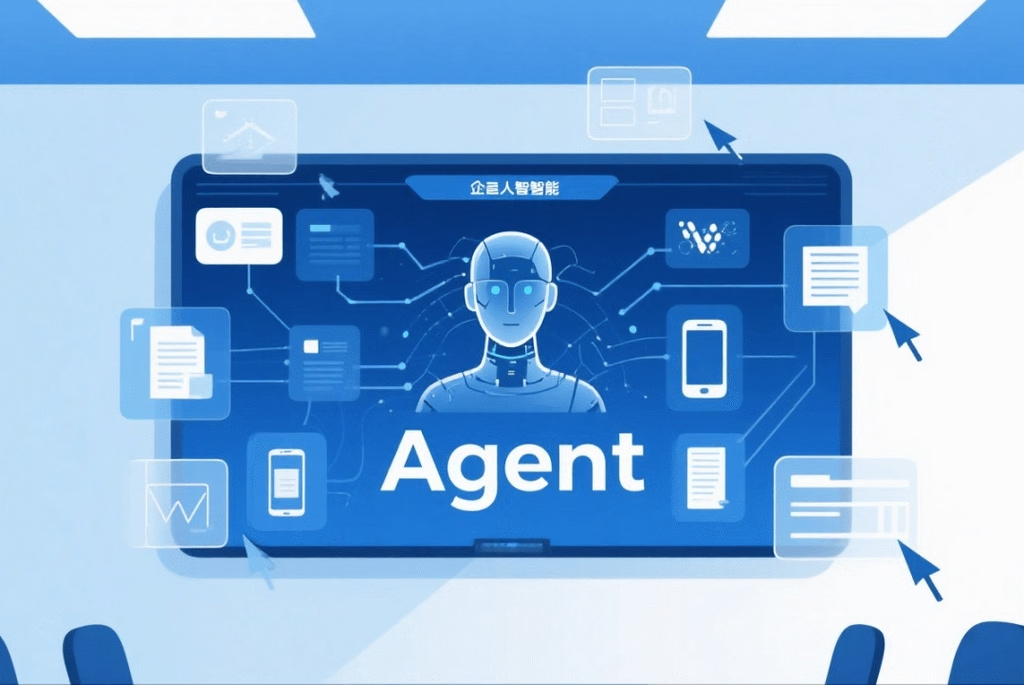
在当今时代,对计算机专业学生来说,掌握一些基础的智能体(Agent)配置流程很有意义。下面,让我们按图索骥,一步一步从零开始,配置属于自己的 Agent。
开始之前,你需要准备以下内容:
• 一台可以正常上网的电脑。
• 一个可用的手机号和邮箱地址。
• 一个愿意跟着图片点鼠标的自己——这可能是最重要的准备。
01
下载并安装ZCode智能体
打开浏览器,访问 ZCode 官网(zcode.ai),进入下载页。页面会自动识别你的电脑系统,点击“立即下载”即可。
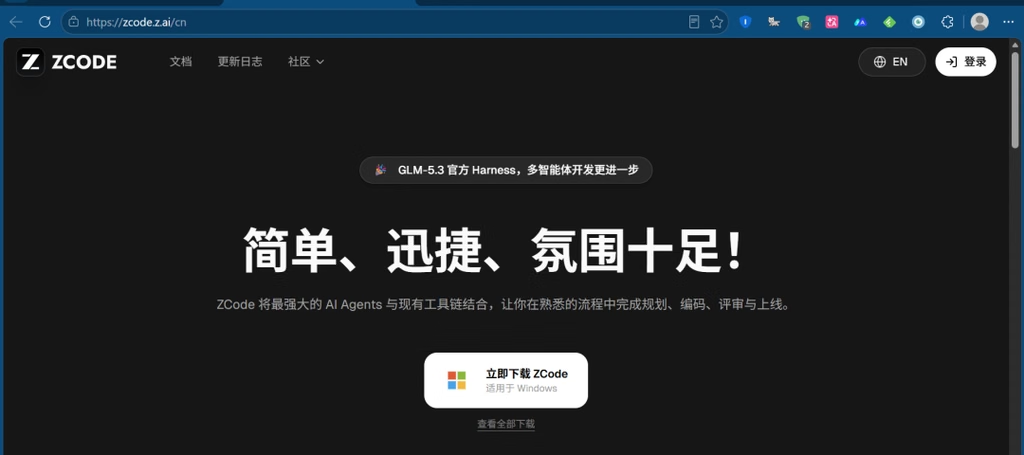
图1 | ZCode下载页面
在浏览器的下载栏打开安装包,一路点击“下一步”,直到看到“安装完成”。安装完成后,电脑桌面会出现ZCode图标,双击图标打开它,界面如下图所示。
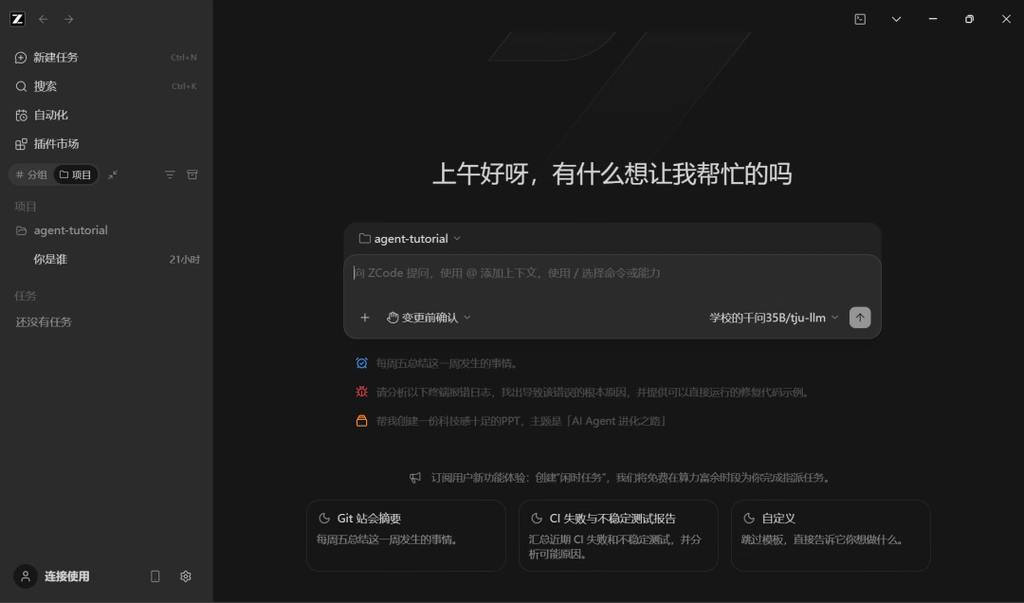
图2 | ZCode应用界面
02
去DeepSeek拿一把“钥匙”
总的来说,这一步需要你前往 DeepSeek 开放平台注册账号,并申请一串 API 密钥。API Key 是 Agent 调用 AI 模型的凭证,可以理解为一把“钥匙”;使用 API 可能会消耗余额或产生费用。
01
浏览器打开 DeepSeek 开放平台,使用手机号或邮箱注册并登录。
02
登录后,点击左侧菜单中的“API Keys”,进入密钥管理页面(见图3)
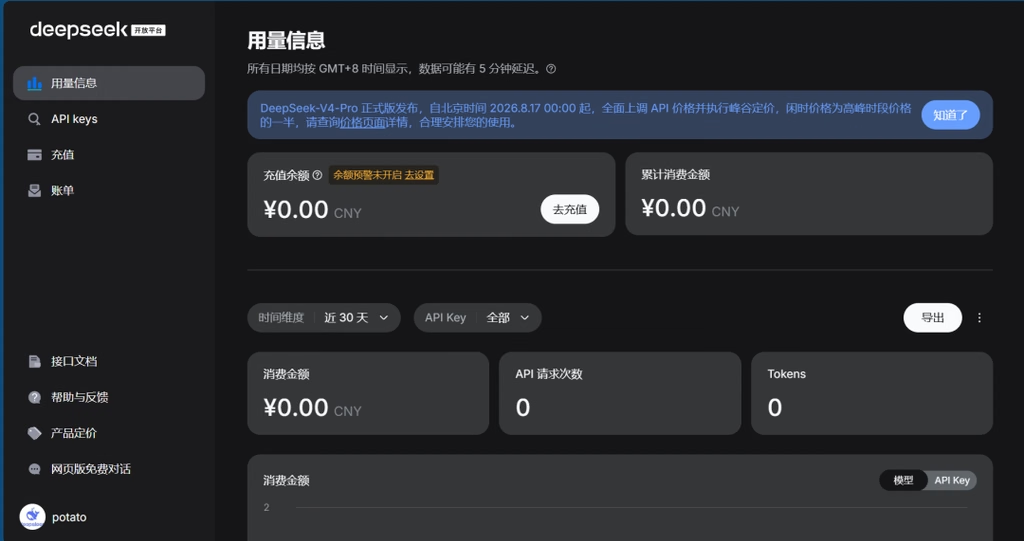
图3 | DeepSeek 开放平台的 API 密钥管理页
03
点击“创建 API Key”,在弹窗中设置名称,例如“zcode-demo”,然后点击“创建”。
04
创建成功后,页面会显示一串以 sk- 开头的密钥。请立即复制并妥善保管。
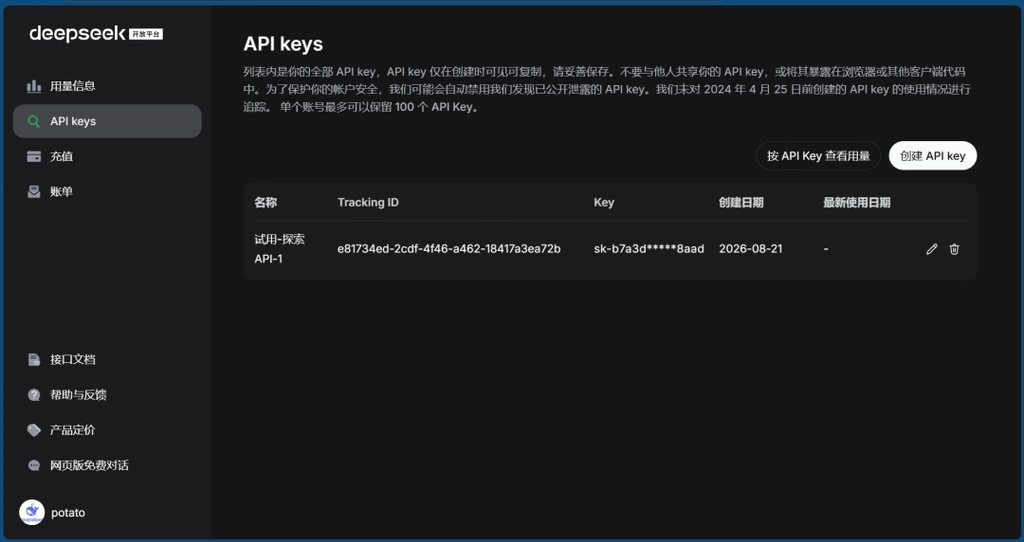
图4 | 创建成功后的界面
⚠️ 小提醒:密钥通常只会完整显示这一次。关闭页面后可能无法再次查看,请立即复制保存,不要公开或分享给任何人,避免泄露。
03
把密钥填进ZCode中
打开 ZCode。首次使用时,系统会让你选择工作区——其实就是选择一个电脑文件夹。请在桌面新建一个“agent-tutorial”文件夹并选择它。工作区是 Agent 读取、写入和保存文件的隔离目录(见图5)
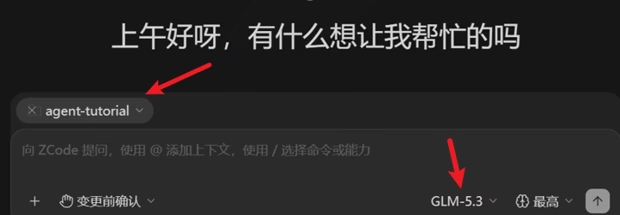
图5 | 选择工作区文件夹
① 找到输入框下方的模型选择器,点击后选择“管理模型”(见图6)。
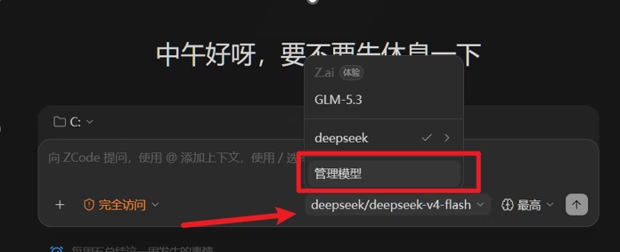
图6|管理模型模块入口
② 在“管理模型”页面中,点击添加供应商。
③ 按页面提示填写供应商信息:名称填“DeepSeek”;接口地址填写 https://api.deepseek.com;
API Key 填入第2步复制的密钥;API 格式按图7选择。
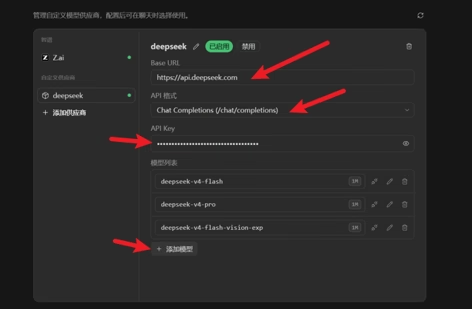
图7|DeepSeek 供应商与模型设置
④ 点击“添加模型”,填入deepseek-v4-flash(模型名称需保持一致)
⑤保存后回到对话输入框,重新打开模型选择器,选中 DeepSeek 模型。
最后验证一下:在输入框中输入“你好,介绍一下你自己”,按回车。如果 DeepSeek 成功回复,说明配置完成,可以进入下一步。
04
给AI派第一个活
你已经配置好了一个不会疲倦的助手。现在,把要处理的材料放进工作区文件夹(比如一份文案初稿),再在输入框中用大白话告诉 AI 你想让它做什么。
示例指令:“请阅读工作区里的xxx文件,帮我把它改成活泼一点的宣传文案,最后保存为新文件。”
按回车后,AI 会开始工作。它可能先问你几个问题,比如希望采用什么风格;你只要像和同事沟通一样,用大白话回答即可。任务完成后,它会告诉你文件保存在哪里,你可以在工作区文件夹中找到成品。
05
进阶
到这里,你已经完成了“DeepSeek 接入 ZCode”的全部流程。以后可以试着让 AI 一次完成更多事情:把任务说得更具体、给 AI 提供更多材料,或者继续探索 ZCode 里的“技能”和“MCP”功能。它们能让 AI 使用预设的方法和外部工具,这些内容留到下次探索吧!