最近超火的平行世界手势舞你们都看了么?
如果你们刷到这类短视频,一定也被神奇的画面惊呆了——两个动作一样,风格又完全不同的画面重叠出现,视频中的舞者,像打开了平行世界的任意门,与另一个自己隔空共舞。
视频动作模仿了蜘蛛侠在感知危险时的“Spidey感应”特效,然后接上一系列流畅的手势舞,看起来就像在不同平行世界的蜘蛛侠之间来回切换。让无数网友直呼“太酷了”“好像真的看到了另一个我”。
于是,评论区都在讨论如何制作这种视频。今天,桃子就用无限画布给大家分享一些创作思路。
这是我生成的案例视频:
是不是很炫酷?视频看起来很烧脑,其实原理很简单,感兴趣的小伙伴快跟着我一起做起来。
实操环节
首先,打开taoAI官网:https://tao.quantv.com
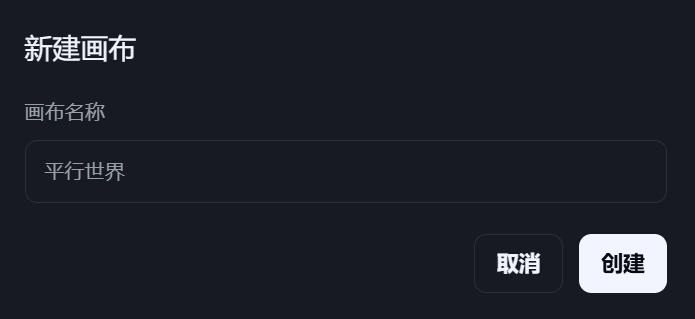
选择无限画布,点击我的画布—新建
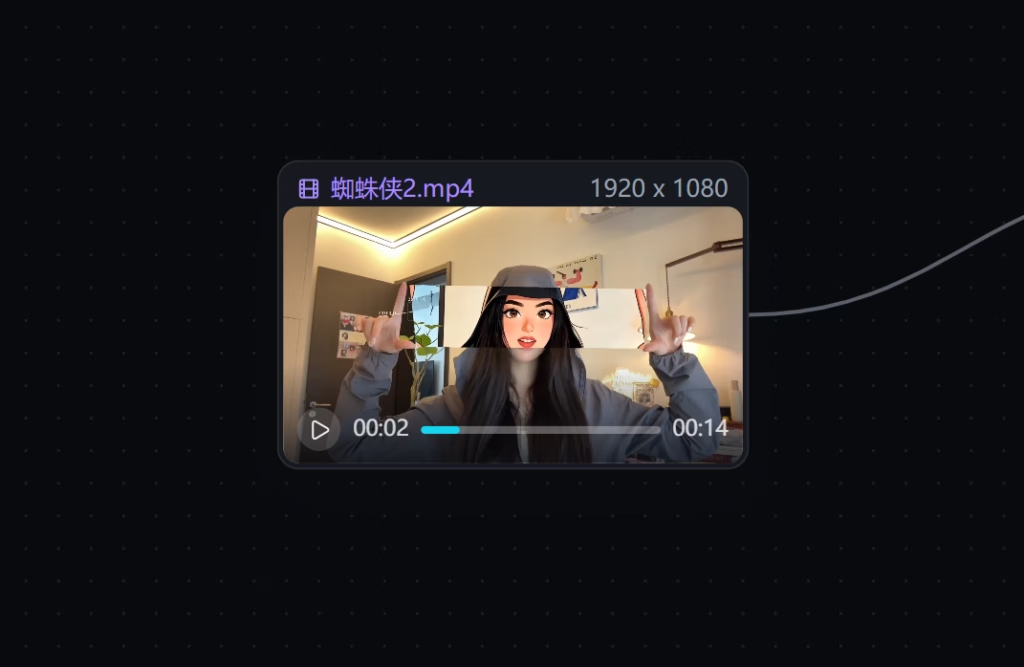
1、空白处右击,选择【从本地上传】,上传参考视频。
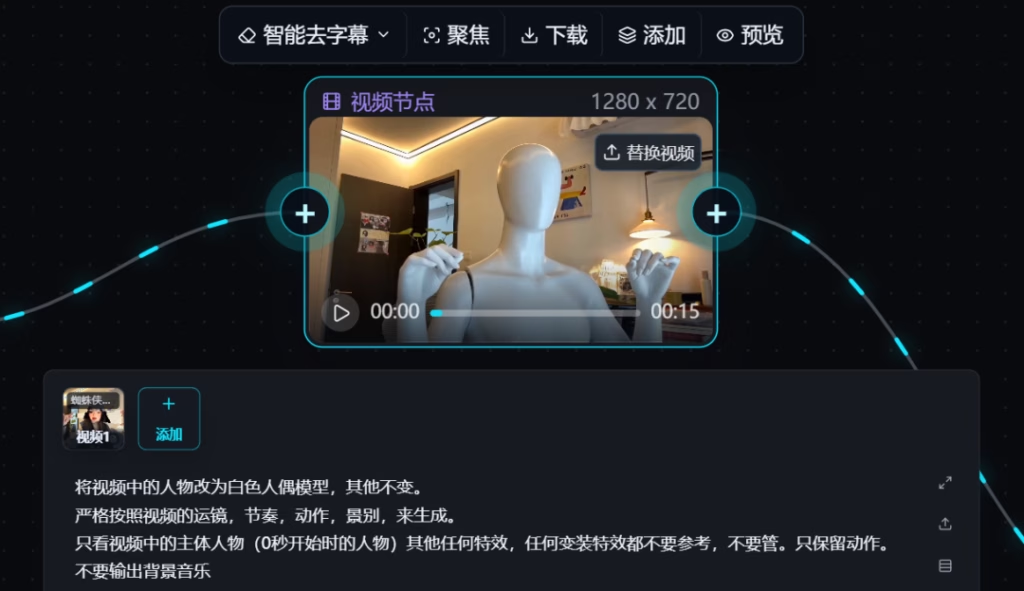
2、从右侧拉出连线,添加一个视频节点,输入如下提示词,生成白色人偶视频,1:1复刻参考视频的动作。
将视频中的人物改为白色人偶模型,其他不变。严格按照视频的运镜,节奏,动作,景别,来生成。只看视频中的主体人物(0秒开始时的人物)其他任何特效,任何变装特效都不要参考,不要管。只保留动作。不要输出背景音乐视频模型选择【全能参考视频2.0-mini】,比例16:9,时长15S,分辨率720P。
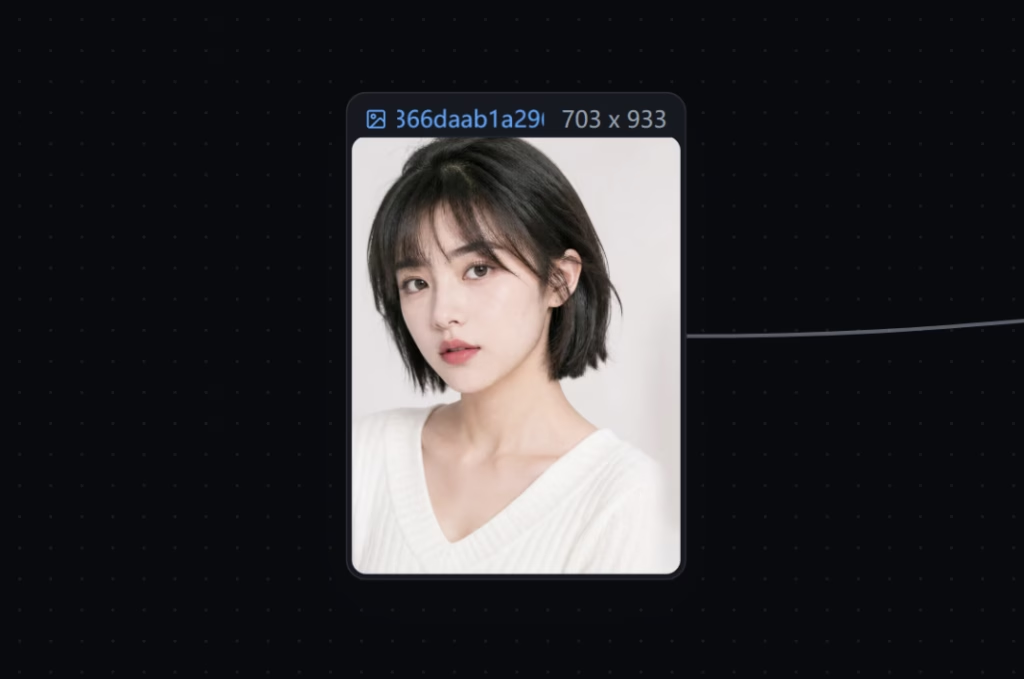
3、空白处右击,选择【从本地上传】,上传模特图片。
4、模特的右侧拉出连线,添加一个图片节点,在下方输入提示词,生成模特三视图,这里主要是为了保持视频中人物的一致性。
将人物生成,左侧面展示图、右侧面展示图、正视图。不允许改变图片的景别,不允许该别图片人物的外貌,不允许添加任何图片中没有的元素图片模型选择【智能图片image】,图片尺寸16:9,分辨率4K。
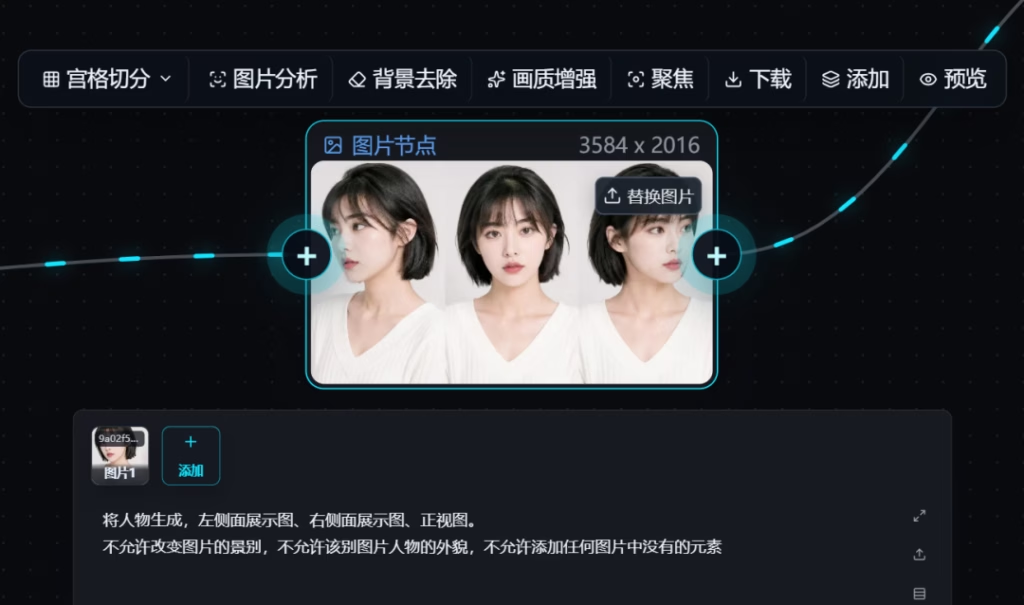
5、空白处双击新建一个视频节点,将白色人偶视频和模特三视图都连在这个节点上,并输入提示词,生成模特的手势舞视频。
将@视频1 中的白色人偶,换成@图片1。其他不变。严格按照@视频1 中白色人偶的动作,运镜,节奏替换。人物表情自信高傲。不允许添加视频中没有的动作,不允许改变视频中的动作视频模型选择【全能参考视频2.0-pro】,比例16:9,时长15S,分辨率720P。
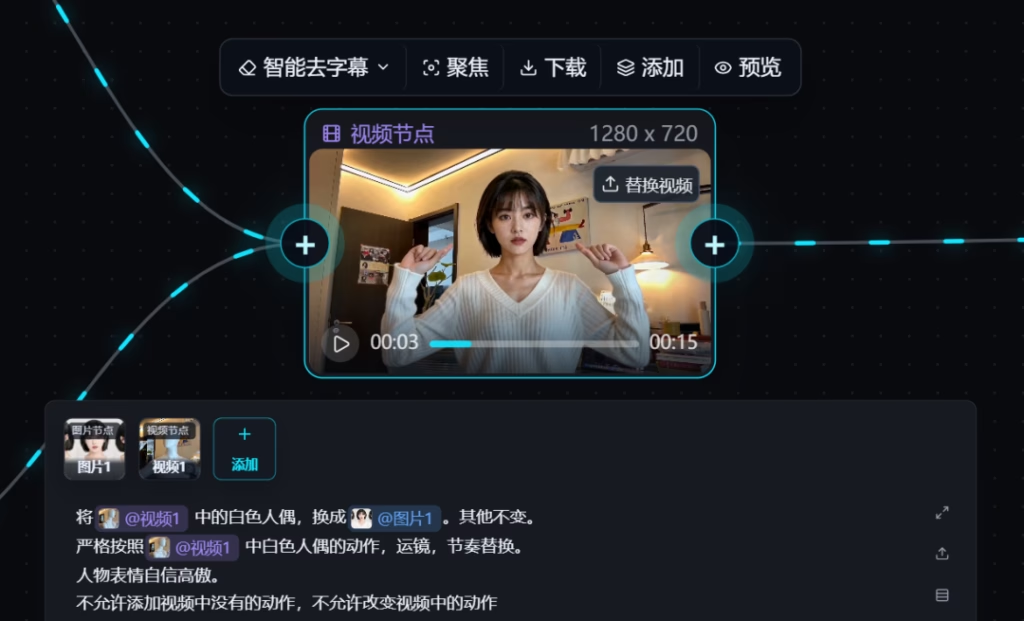
6、模特视频的右侧拉出连线添加一个视频节点,输入提示词,1:1生成美式复古卡通插画风格的视频。
将视频改为美式复古卡通插画风格,3D渲2D漫画风格,干净黑色轮廓线,赛璐璐平涂上色,大而明亮的棕色眼睛,精致眼线,浓密黑眉毛,黑长头发,柔和腮红,饱满红唇,简约室内背景,波普艺术,Procreate 人像绘画,干净画面,柔和光影。色彩绚丽,赛博朋克色调,画面明亮。不允许3D,游戏渲染,写实照片,厚涂,水彩,水墨,畸形五官,模糊,噪点颗粒。不允许改变视频里面的动作,不允许添加动作。视频模型选择【全能参考视频2.0-pro】,比例16:9,时长15S,分辨率720P。
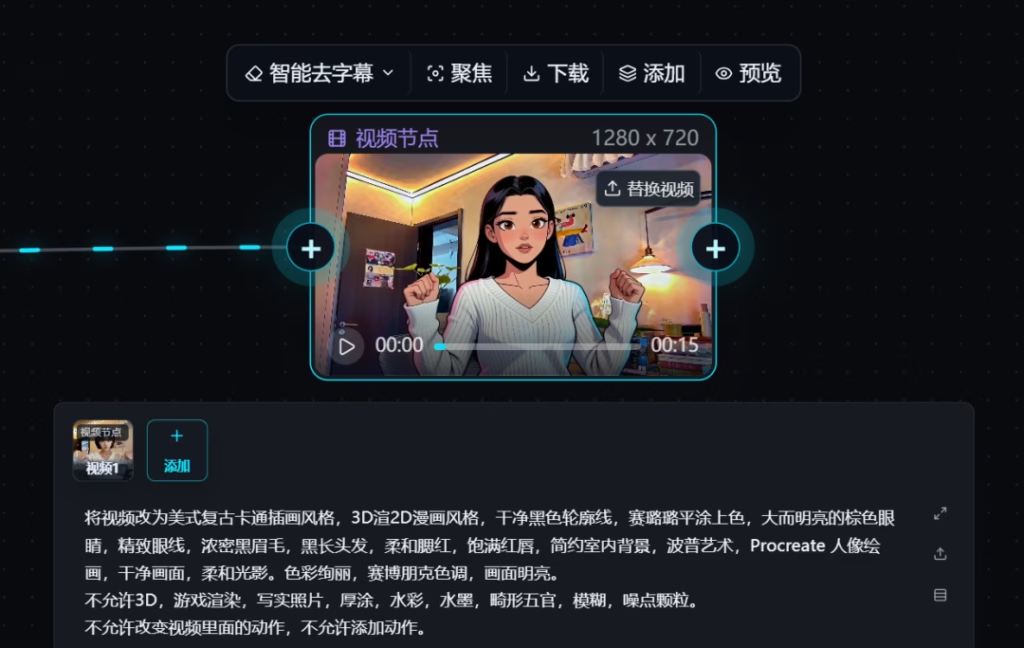
现在,我们就得到了风格不同,但动作一致的两段视频,将这两段视频全部导入剪映。
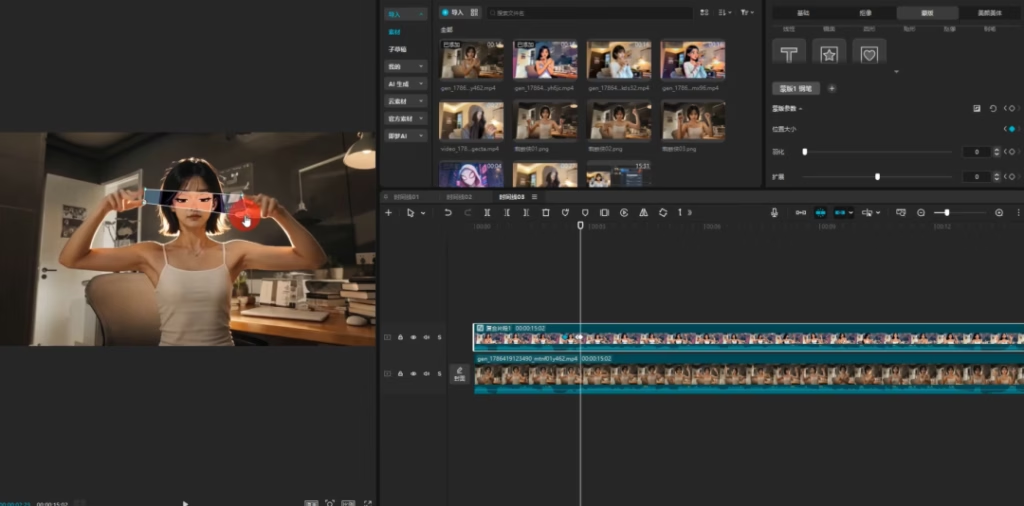
接下来,就是利用剪映的蒙版工具将两段视频剪辑到一起,这里需要逐帧手搓,没有捷径哦!
这款画布工作流我已经上传官网,如果感兴趣的话,可以在网站的无限画布中解锁并使用。
小伙伴们也可以尝试自己在家拍摄一段视频,然后切换多种风格,找到平行时空的自己,玩法很多,大家自己探索!