你是不是也这样:花时间装好了 AI 工具,结果每天只用它聊两句天?
其实 WorkBuddy 真正好用的地方,全藏在那些不起眼的按钮里。今天这篇保姆级教程,我把摸索出的 7 个高频用法 拆开讲透——跟着做一遍,15 分钟你就能从小白用成效率高手。
📋 本期 7 步
01 新建任务 & 工作空间
02 用好「+」菜单
03 选对模型
04 微信助理,扫码即用
05 项目多人协作
06 安装技能
07 配置自动化任务
STEP 01
新建任务 & 选择工作空间
工作空间,可以理解成电脑里的「桌面文件夹」。把不同业务、不同项目分开存,文件互不打架,切换起来一目了然。
操作很简单:
• 点左上角【新建任务】(快捷键 Ctrl+N)
• 在输入框下方【选择工作空间】,新建或选一个空间
• 左侧会显示「任务(3)、空间(9)」,一眼看清进度
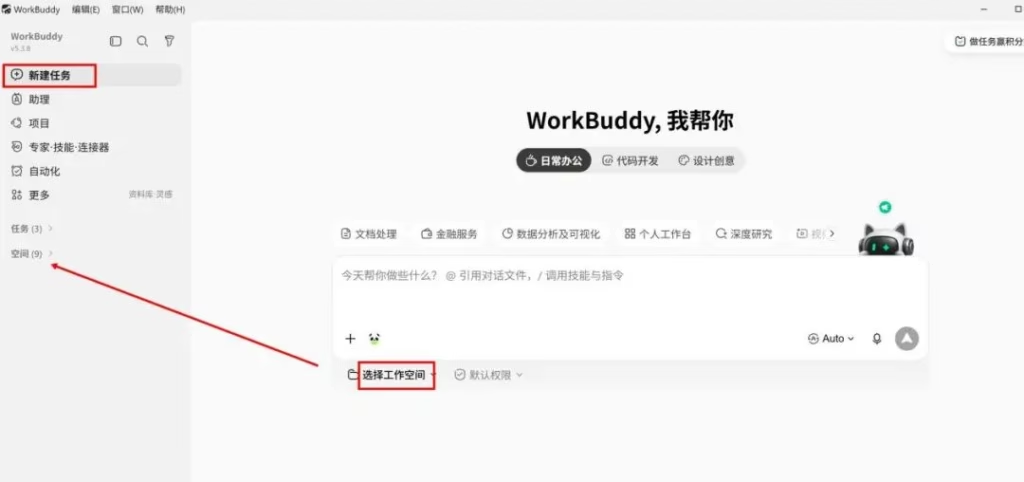
▲ 图 1:红框标了入口,红箭头就是操作路径,照着点就行
💡 小贴士
按业务线建空间(公众号运营 / 电商主 / 英语课件),切换空间就等于切换工作上下文,不用每次手动整理。
STEP 02
用好「+」菜单
输入框左边的「+」号,是整个工具最被低估的入口。点开后有 6 类资源:
• 添加文件 / 引用对话文件:把本地 Word、PDF、Excel 丢进去让 AI 处理
• 模式:一键切写作、编程、数据分析
• 专家:调垂直领域专家(比如「公众号运营专家」)
• 技能:调已装技能(生成封面、解析 PDF…)
• 连接器:接邮箱、文档、数据库等外部服务
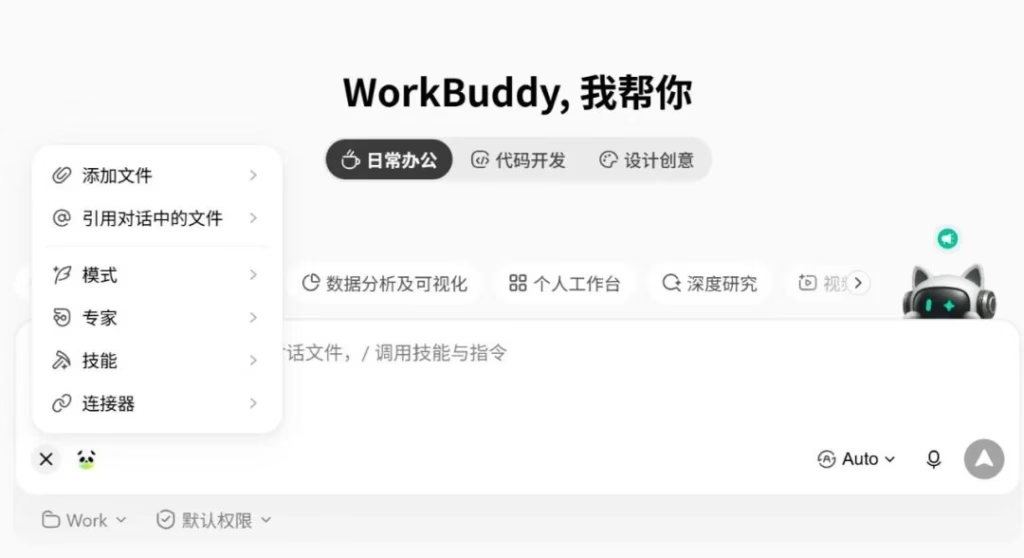
▲ 图 2:「+」菜单展开后的 6 个选项,一站式调用
💡 小贴士
黄金组合:上传周报 Excel + 切「数据分析」模式 + 调「PPT 演示文稿」技能,一句话完成「周报→洞察→汇报 PPT」。
STEP 03
选对模型
模型在输入框右下角,默认 Auto(自动模式),系统按任务自动挑模型,90% 场景不用管。想更进一步:
• Auto:省心首选
• Hy3:限时免费、速度快,日常办公强烈推荐
• GLM-5.2:长文、复杂推理更稳
• GLM-5v-Turbo:识图、图表分析更强
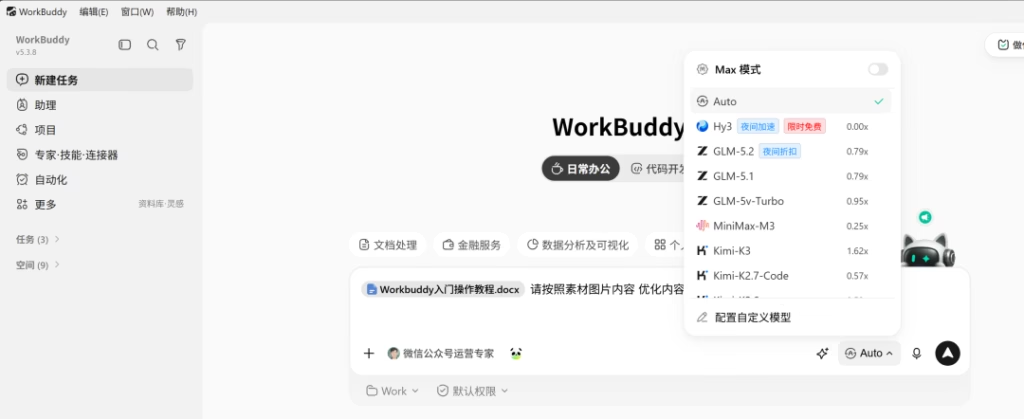
▲ 图 3:Auto 已勾选,Hy3 标了「限时免费」
💡 小贴士
新手先用 Auto / Hy3;写万字长文、读财报、看截图时,再切 GLM-5.2 / 5v-Turbo。
STEP 04
微信助理,扫码即用
把 AI 助理直接装进微信,不开电脑也能问。
• 左侧【助理】→【助理设置】
• 在「集成」里打开「微信小程序集成」开关
• 微信扫二维码绑定即可
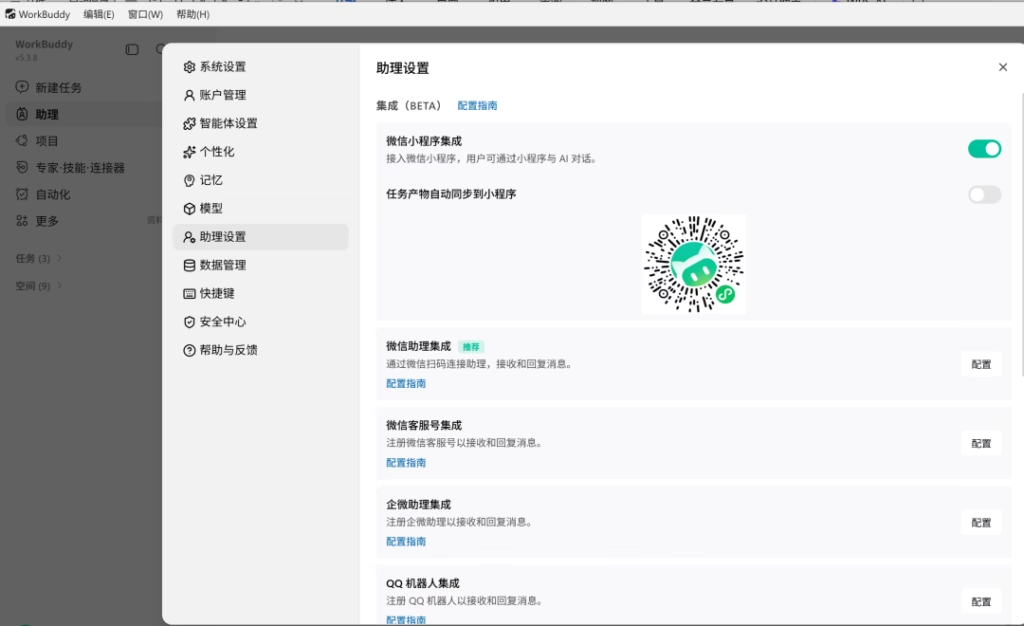
▲ 图 4:开关已开,绑定二维码就在页面中央
💡 小贴士
除小程序外,还能接微信助理、客服号、企业微信、QQ 机器人。绑定后,在微信里直接发消息就能用,出门在外也随时调 AI。
STEP 05
项目多人协作
一个人搞不定的事,升级成「项目」更顺手。项目支持模板、任务分配、文件共享、多人协同。
• 左侧【项目】→【+ 新建项目】
• 选模板或空白创建
• 邀请同事分工、共享文件
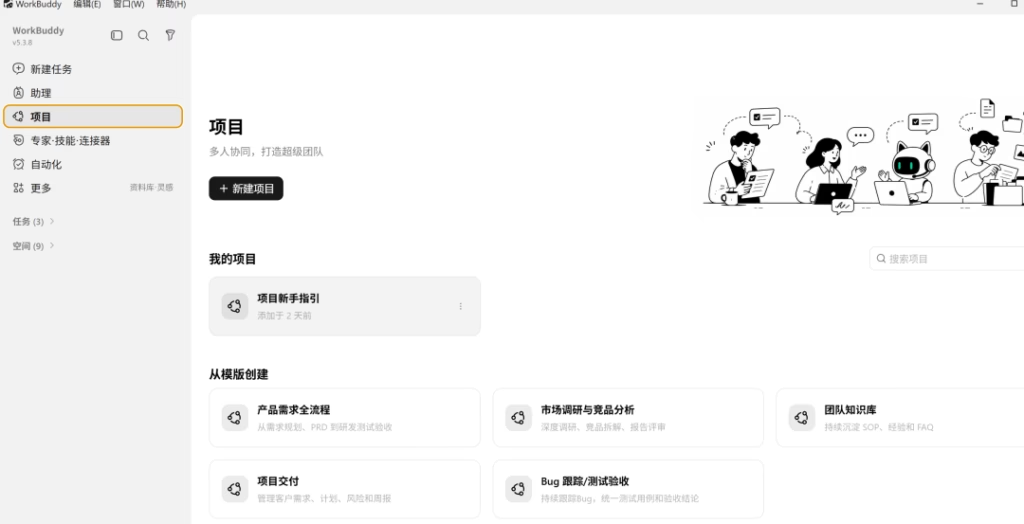
▲ 图 5:5 类高频模板,开箱即用
💡 小贴士
模板自带工作流(如 PRD 流程、Bug 跟踪),省去从零搭结构,开箱即跑。
STEP 06
安装技能
技能 = WorkBuddy 的「App」,装上一项就多一种能力:生成爆款封面、解析 PDF、做 PPT、查热榜……都靠它。
• 左侧【专家·技能·连接器】→ 切【技能】标签
• 浏览精选,或按分类筛选(内容创作 / 办公协同 / 数据分析)
• 点卡片右上角「+」一键安装
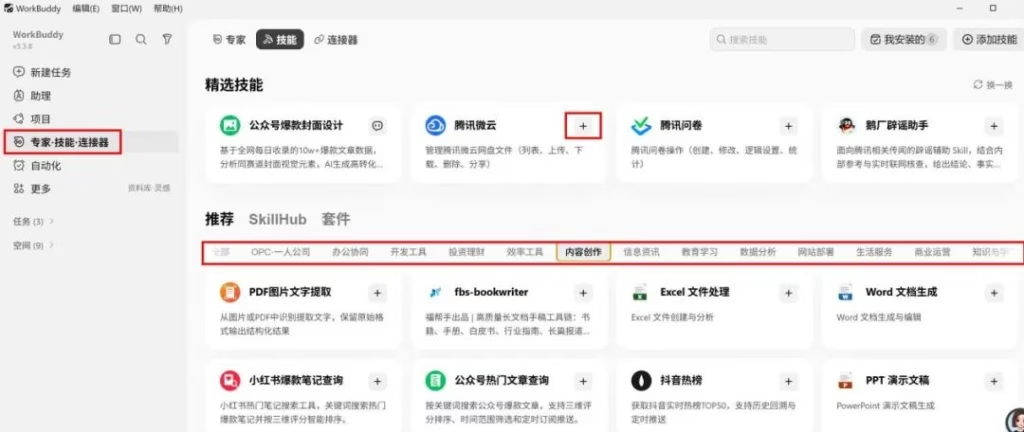
▲ 图 6:红框标注入口、右上角「+」安装按钮、内容创作分类
💡 小贴士
推荐先装:公众号爆款封面设计、PDF 图片文字提取、Word 文档生成、抖音热榜。按业务挑最常用 5~10 个就够,别一次装太多拖慢对话。
STEP 07
配置自动化任务
自动化是 WorkBuddy 的「定时器」,按每天 / 每周 / 每月自动跑,不用你手动启动。
• 左侧【自动化】→【定时任务】
•【+ 添加自动化】→ 选模板填时间参数
• 保存后到点自动执行,结果推送到指定位置
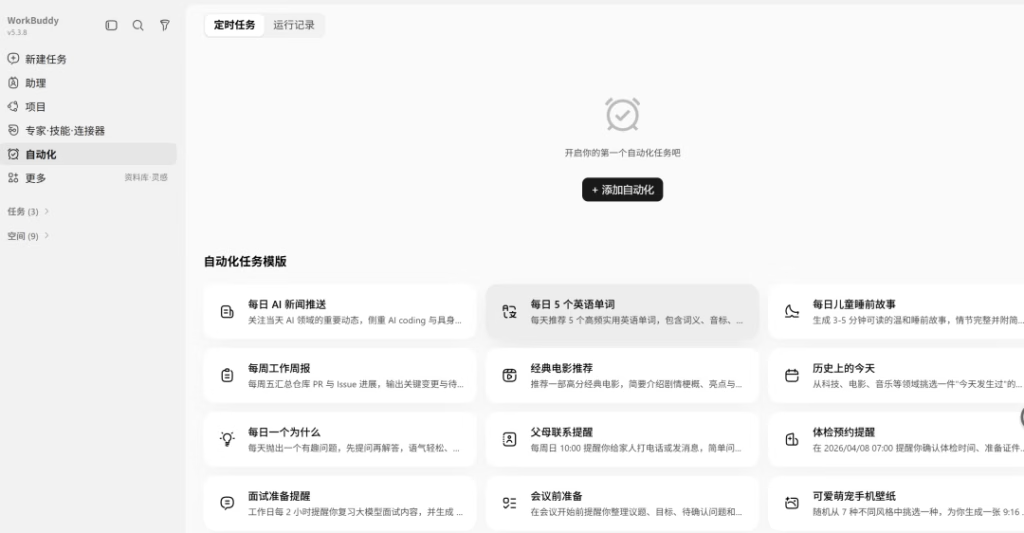
▲ 图 7:12 个开箱模板,一键启用
💡 小贴士
开箱模板有 12 个:每日 AI 新闻推送、每日 5 个英语单词、每日儿童睡前故事、每周工作周报、经典电影推荐、父母联系提醒……先用「每日英语单词」跑通一条,熟悉后再自定义。
写在最后
工具不会让你变强,会用工具才会。把这篇收藏起来,照着 7 步走一遍,你就已经超过 90% 的人。