 sougood
壁纸 + 扩展,没了,就这么简单!
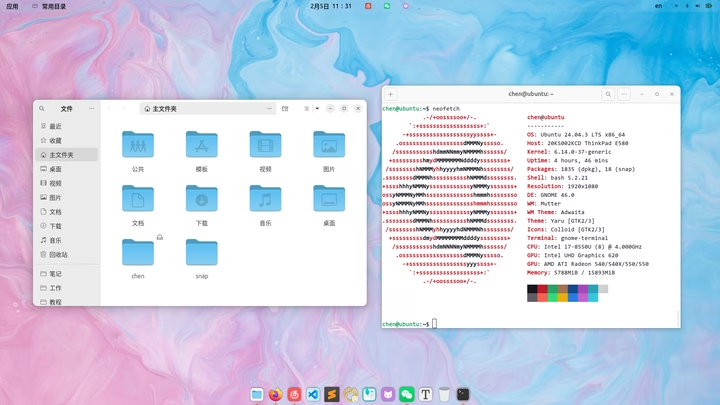
我自己的,效果图如下:
开启水墨屏效果后,效果图如下:
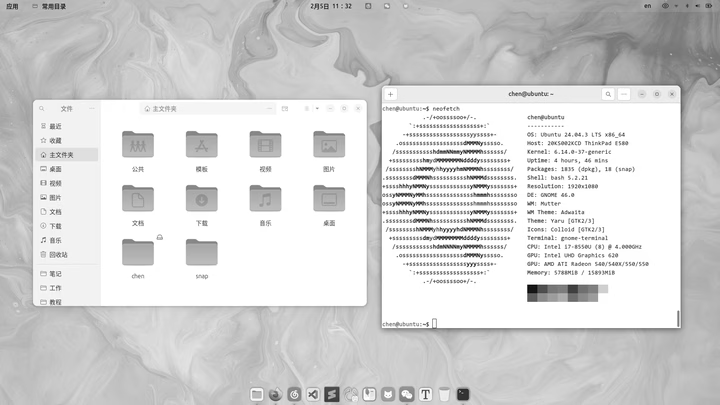
这个水墨效果,借用了 elementoryOS 的哲学:适合需要集中注意力时使用,比如工作、阅读之类的,通过减少色彩来避免注意力分散。
我不太懂 linux,像终端之类的效果都是默认的,整体用了浅色而已。
如果你喜欢以上效果,下面是 1:1 还原教程:
1. 必要软件安装 —— 5条命令
# 起手
$ sudo apt update

# 安装 tweaks
sudo apt install gnome-tweaks -y

# 安装 gnome shell
sudo apt install chrome-gnome-shell -y

# 安装扩展管理器
sudo apt install gnome-shell-extension-manager -y

# 安装 plank
sudo apt install plank -y
2. 扩展安装 —— 4个,附设置
打开扩展管理器
上面已经安装过了
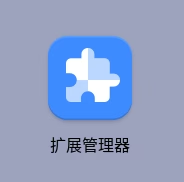
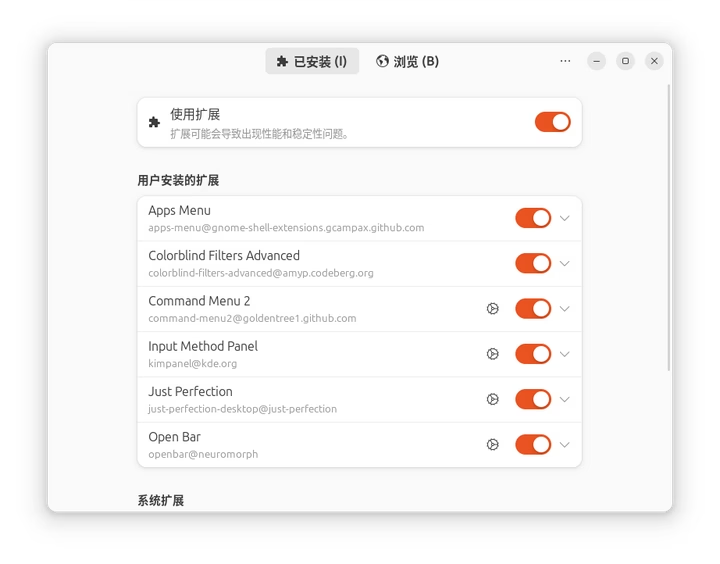
与主题相关的扩展,如图所示,点击顶部“浏览”,搜索扩展名称,安装即可,安装下面这 4 个:
- Apps Menu —— 效果左上角的应用(有时候不喜欢按键盘,就用鼠标)
- Colorblind Filters Advanced —— 水墨效果
- Command Menu2 —— 效果图左上角的常用目录(可以设置目录、应用、命令、连接远程服务器等)
- Open bar —— 主要用来设置菜单栏,可以有非常哇塞的效果,它能根据壁纸颜色动态调整
扩展设置:
App menu,这个没设置项,启用即可。
Colorblind Filters Advanced,点击右上角系统图标打开设置,设置如下:
Filter Modes 选择 Other Effects
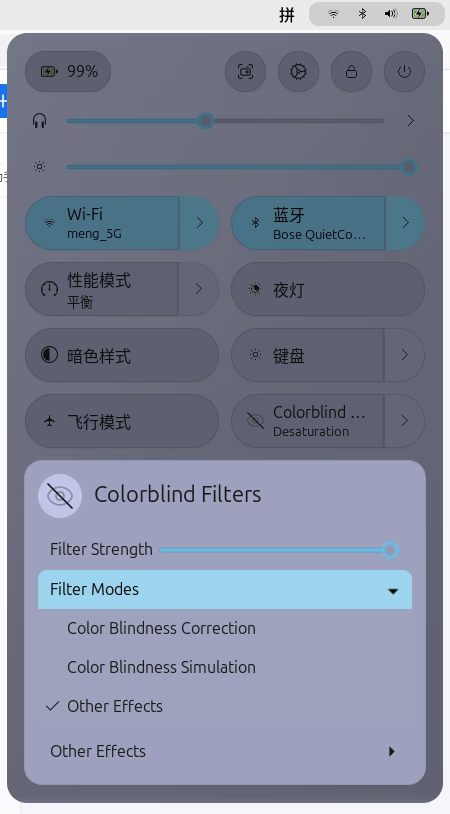
再点开 Other Effects,选择 Desaturatio
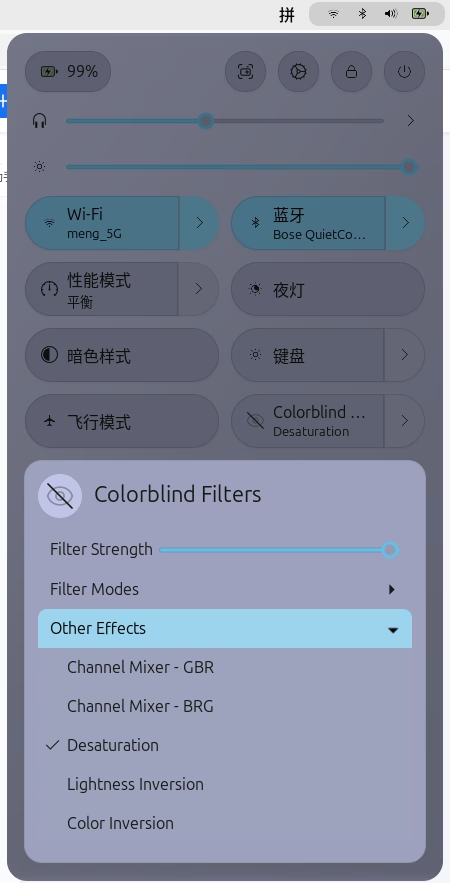
拉动 Filter Strength 即可调整水墨程度。
Open bar 设置:
它的设置非常灵活,能实现的效果也非常多样,可以自己折腾以下看看,官方效果图图下:
官方文档:https://github.com/neuromorph/openbar
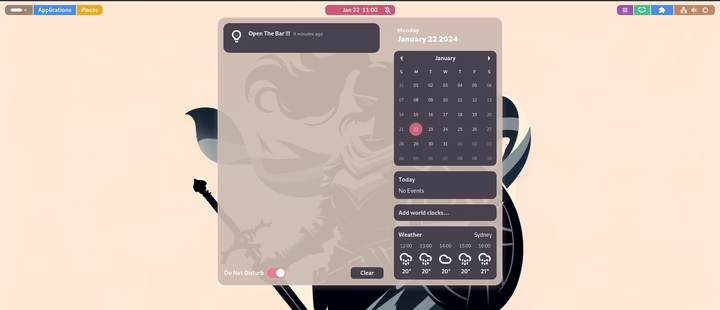
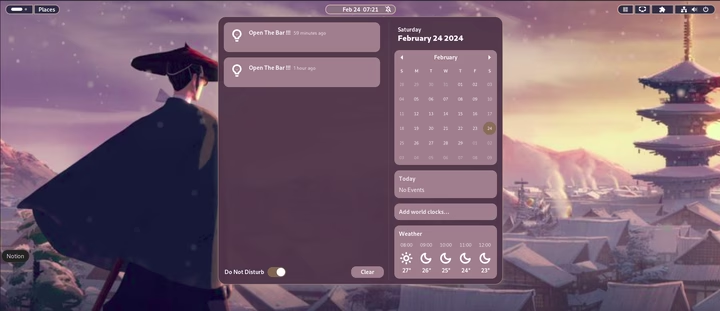
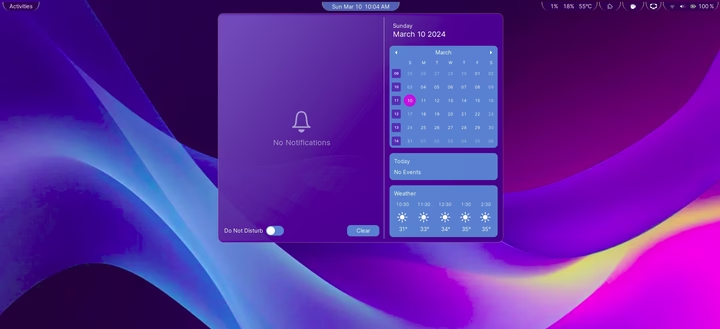
不难发现,只要壁纸选得好,扩展适配出来的色彩也会很不错。我个人不太喜欢花里胡哨,所以大部分效果都透明化了,比如顶部的菜单拦。
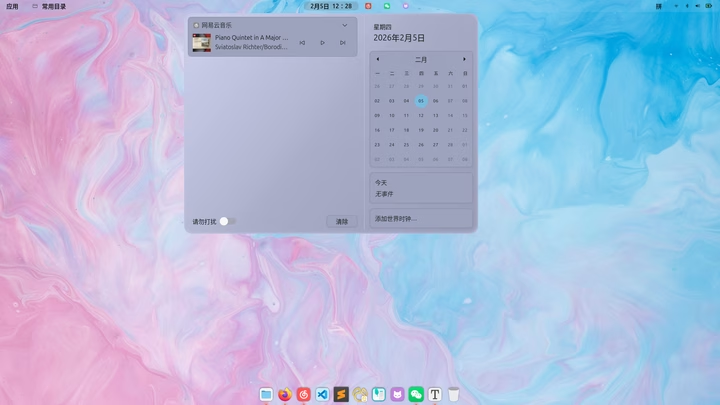
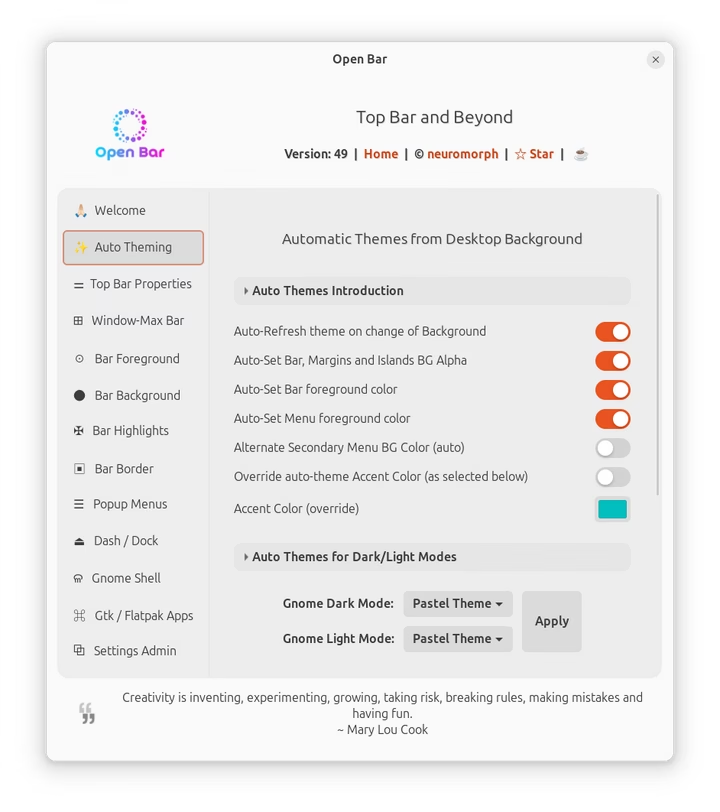
下面是我的配置,一共11张图,对应左侧的 11 个选项大类:
- Auto Theming
2. Top Bar Properties
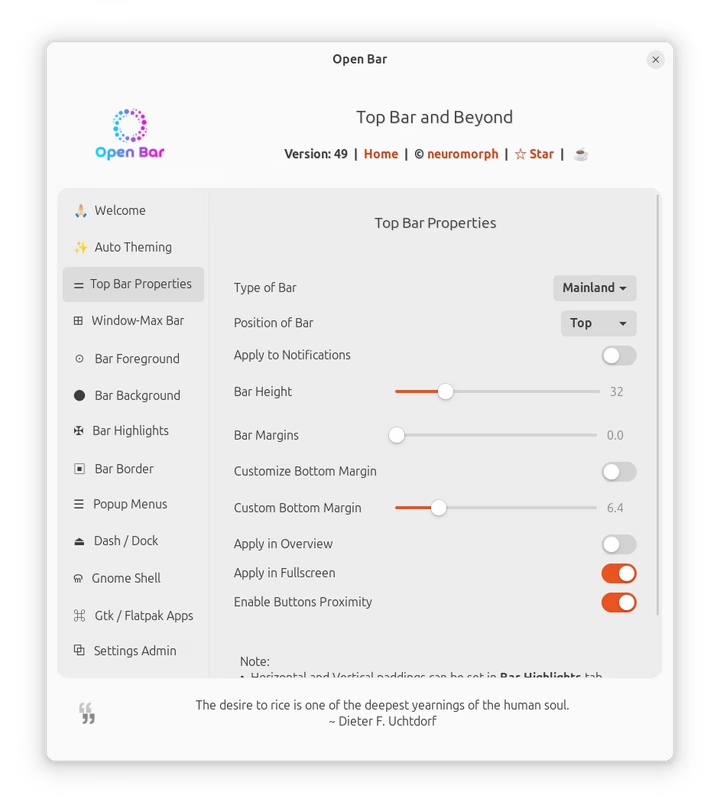
3. Window-Max-Bar
其中 Bar BG Color 是自动识别,我没有设置过。(你的主题壁纸不一样,这里也会不一样,建议不要动它)
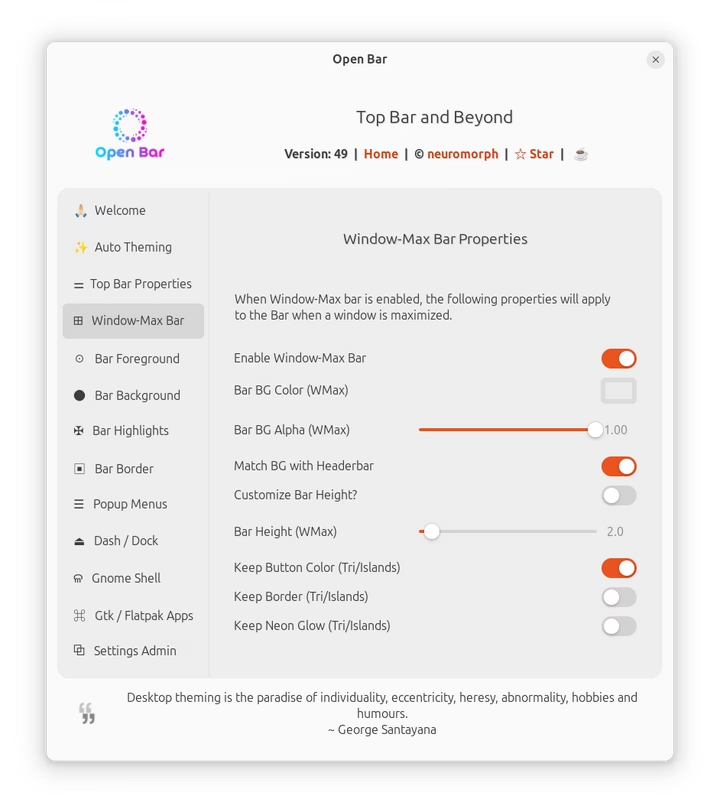
4. Bar Background
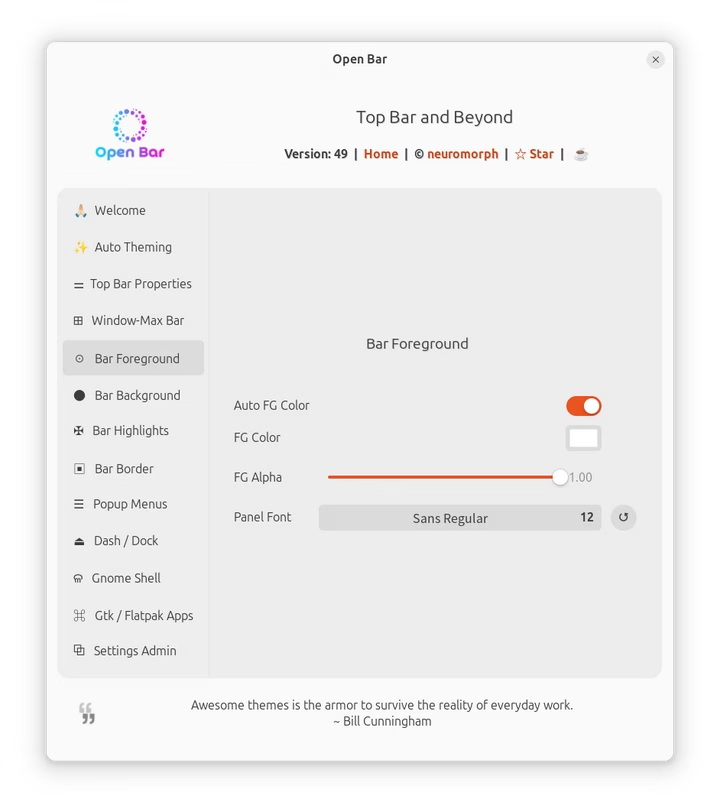
5. Bar Background(比较长,截了两张图)
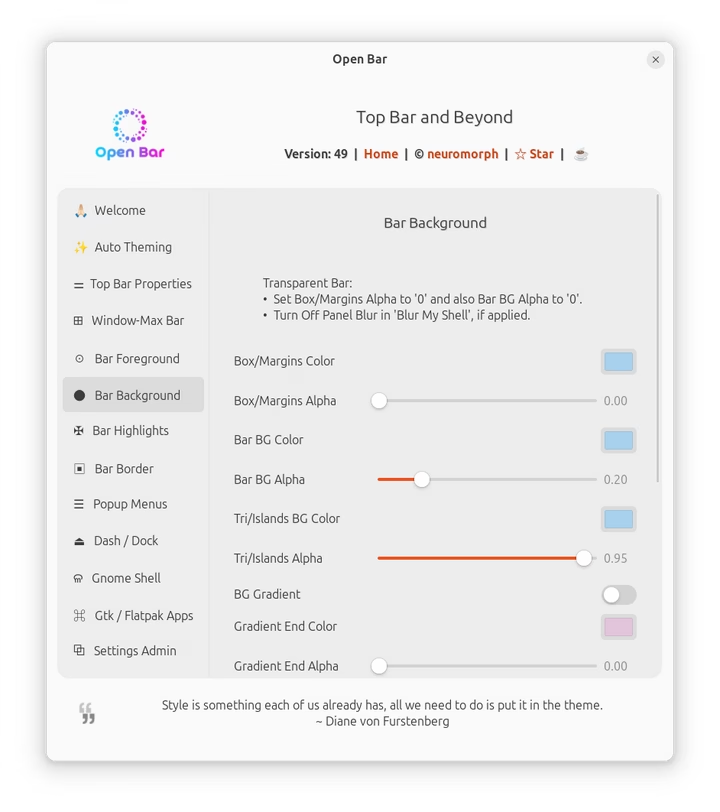
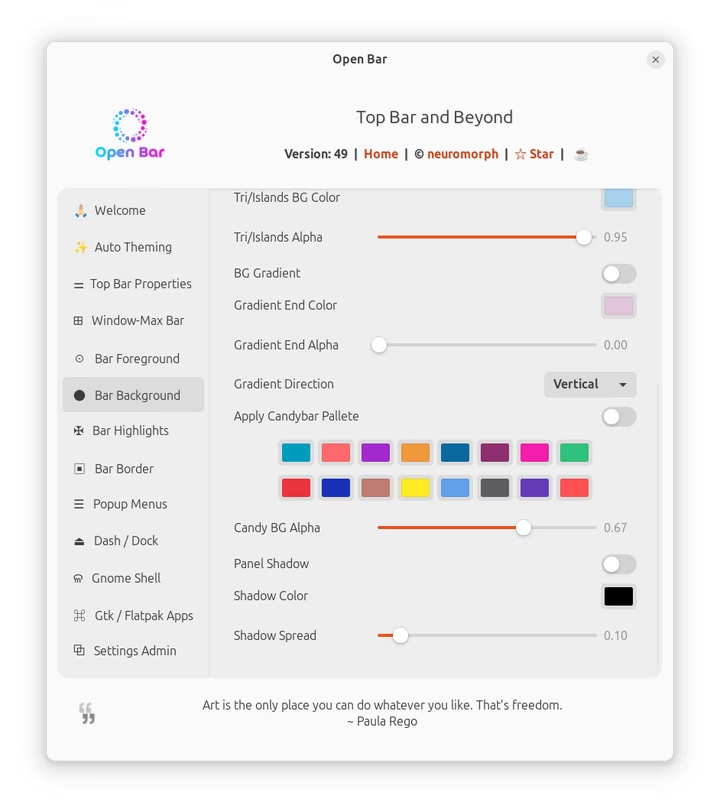
6. Bar Highlights
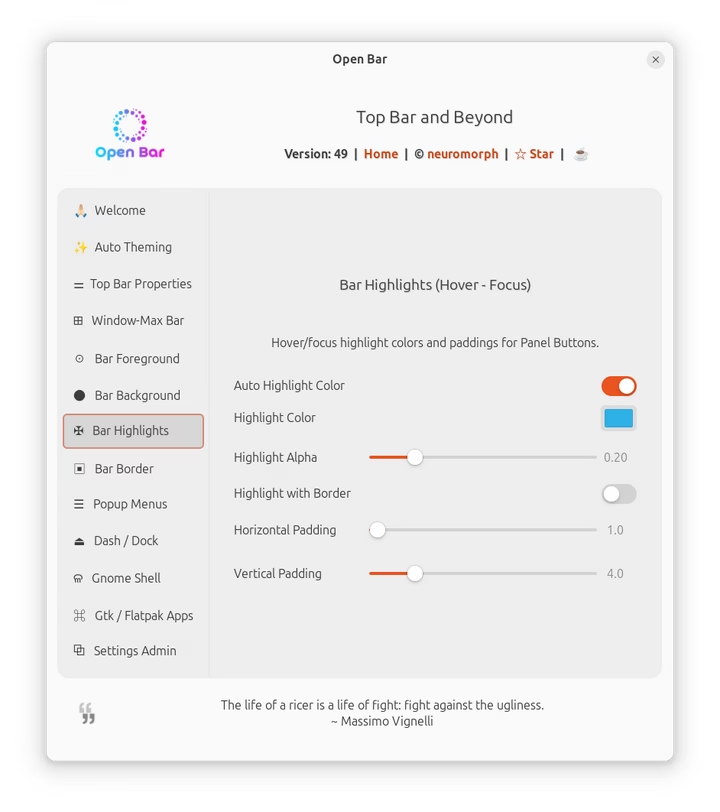
7. Bar border
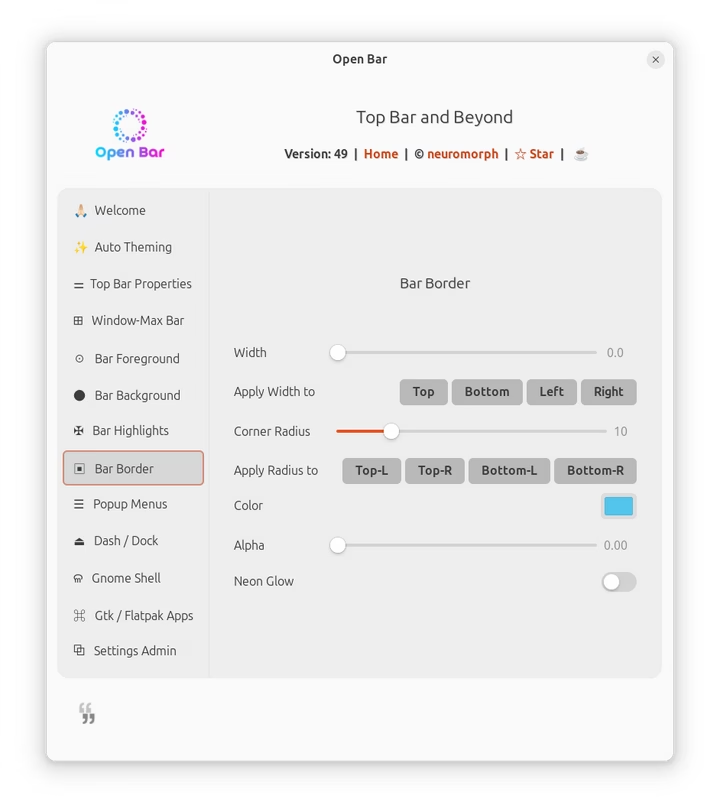
8. Popup Menus(比较长,截了2张图)
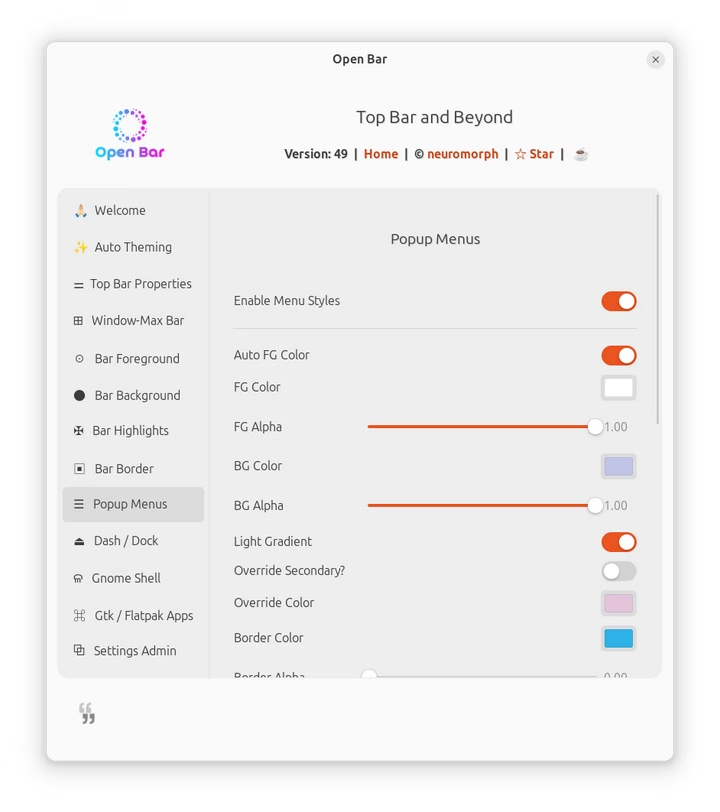
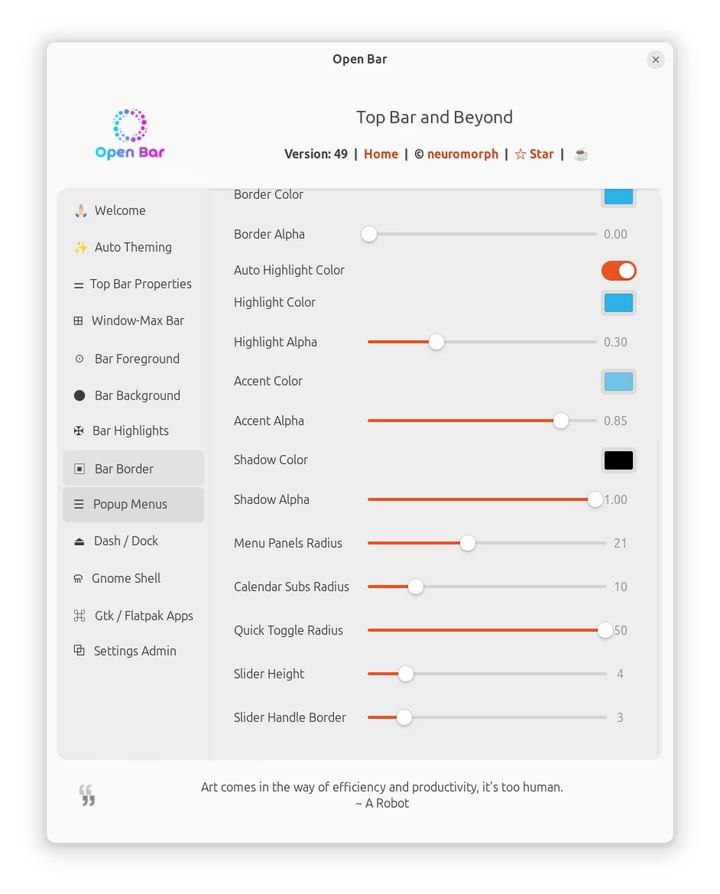
9. Top Bar and Beyond
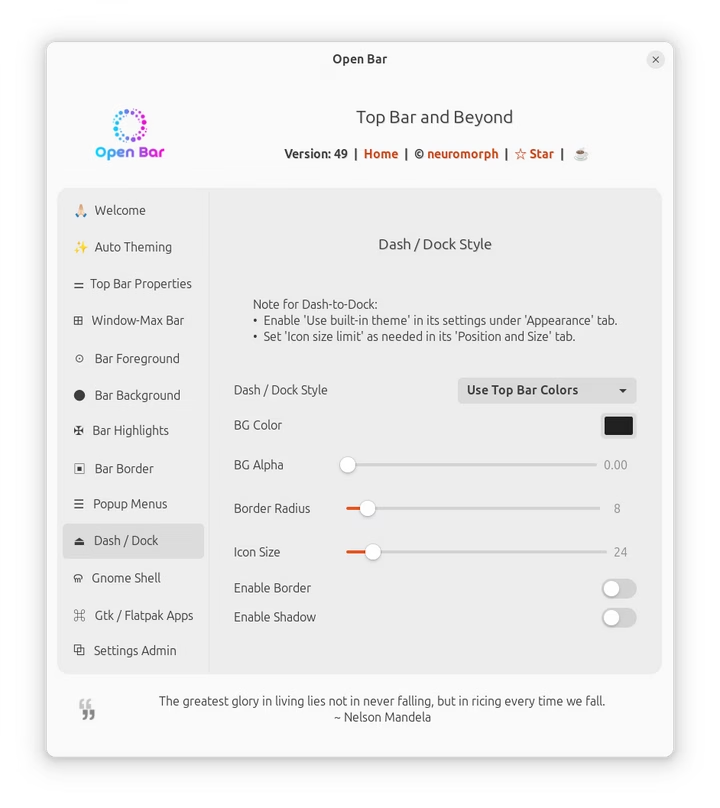
10. Gnome Shell Styles
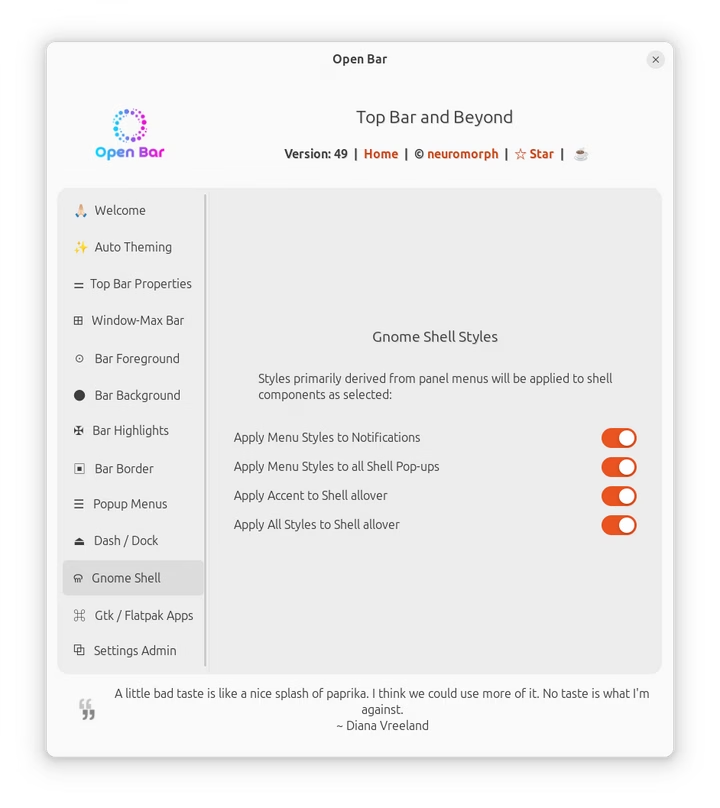
11. Gtk/Flatpak Apps
这里我保持的默认的,没动过,就不截图了。
plank 的设置
终端输入如下命令,打开设置菜单,具体设置如图所示。
plank --preferences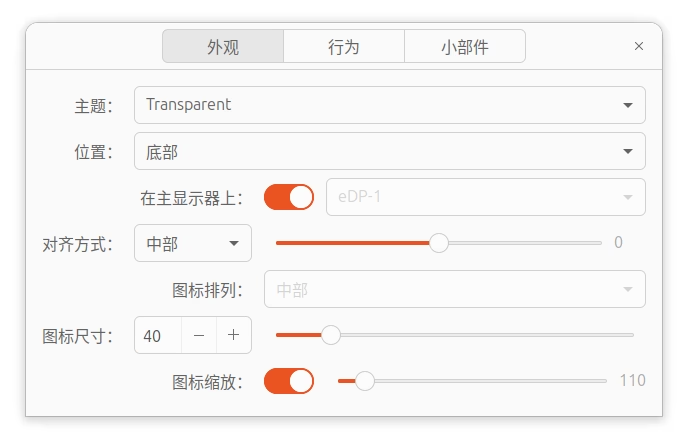
完 ~
@sougood 社交搜索 —— 寥寥输入、万千结果,10倍信息获取效率