 sougood
不知道你是否也有过这样的经历,收藏了几篇文章,想要打开链接学习,页面却显示“404 Not Found”。
这样的事情经常发生,浏览器收藏夹链接失效是常态;复制粘贴到笔记排版全乱,代码块变形;付费内容订阅一过期就全没了。
今天介绍的 url-to-markdown,可以轻松帮你把任何网页完整保存到本地 Markdown,再也不用担心失效了。
什么是 url-to-markdown?
简单来说,这是一个能把网页“完整搬回家”的工具,最厉害的地方在于能把任何网页转换成干净的 Markdown 格式,而且是真正的“完整”,包括那些需要滚动才能看到的内容,甚至是需要登录才能查看的付费文章。
更贴心的是,它会自动帮你整理好文件,例如从 React 官网保存的文档会放在 react.dev 文件夹里,从 Medium 保存的文章会放在 medium.com 文件夹里,每个文件开头还会自动记录文章标题、作者、发布时间这些信息,方便你日后查找。
如何安装?
前置条件
在开始之前,需要确保电脑上已经安装了以下工具:
- Claude Code:这是 Anthropic 公司推出的 AI 编程助手命令行工具,如果还没有安装,可以访问 Claude 官网获取安装指南
- Node.js 环境:用于运行 JavaScript 程序,访问 nodejs.org 下载安装(建议选择 LTS 版本)
安装步骤
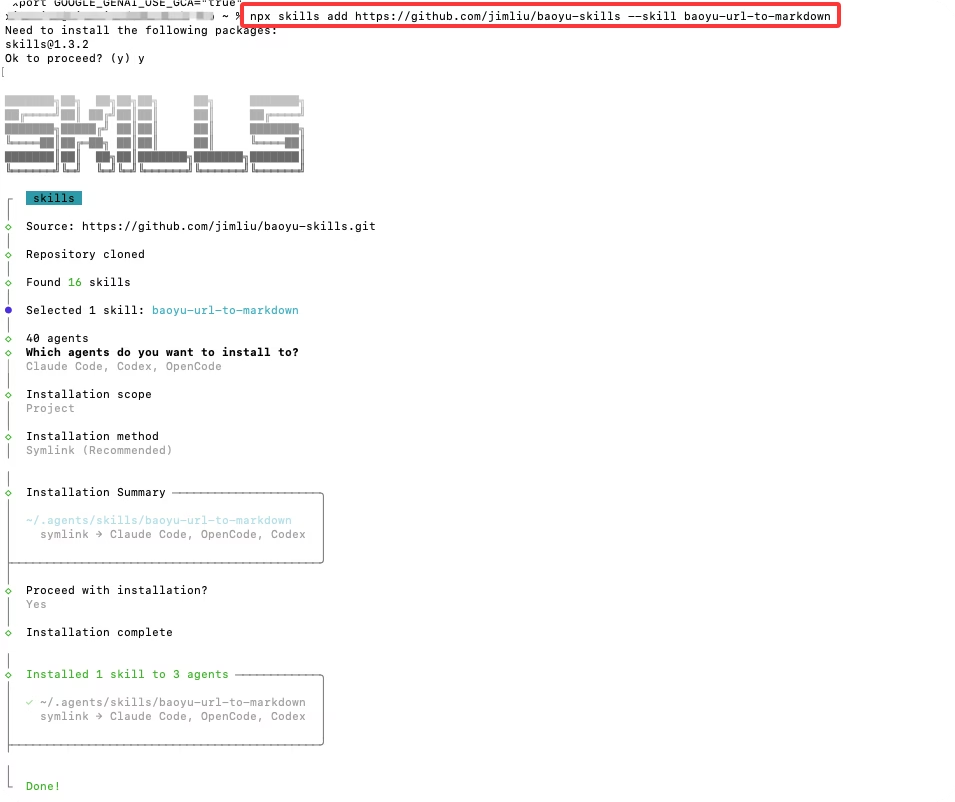
安装 url-to-markdown 非常简单,只需要一行命令:
npx skills add https://github.com/jimliu/baoyu-skills --skill baoyu-url-to-markdown命令解释:
npx skills add:添加一个新的 skill(技能/工具)https://github.com/jimliu/baoyu-skills:工具的源代码仓库地址--skill baoyu-url-to-markdown:指定要安装的具体工具名称
执行这个命令后,系统会自动下载并安装工具,整个过程大约需要几秒钟。
使用场景
一、保存技术文章到本地
使用场景:你在 Vercel 官方博客上看到一篇关于 AI SDK 的文章,想保存下来学习。
操作步骤:
- 复制文章的 URL:
https://vercel.com/blog/introducing-the-vercel-ai-sdk - 在终端中执行命令:
npx -y bun ~/.agents/skills/baoyu-url-to-markdown/scripts/main.ts https://vercel.com/blog/introducing-the-vercel-ai-sdk- 等待几秒钟,工具会自动完成以下操作:
- 打开网页并等待内容加载完成
- 自动滚动页面,触发懒加载内容
- 提取页面内容并转换为 Markdown
- 保存到本地文件
运行结果:
Fetching: https://vercel.com/blog/introducing-the-vercel-ai-sdk<br>Mode: auto<br>Waiting for page to load...<br>Scrolling to trigger lazy load...<br>Capturing page content...<br>Saved: url-to-markdown/vercel.com/introducing-the-vercel-ai-sdk-npm-i-ai-vercel.md<br>Title: Introducing the Vercel AI SDK: npm i ai - Vercel生成的文件内容:
文件会自动保存在 url-to-markdown/vercel.com/ 目录下,文件开头包含完整的元数据:
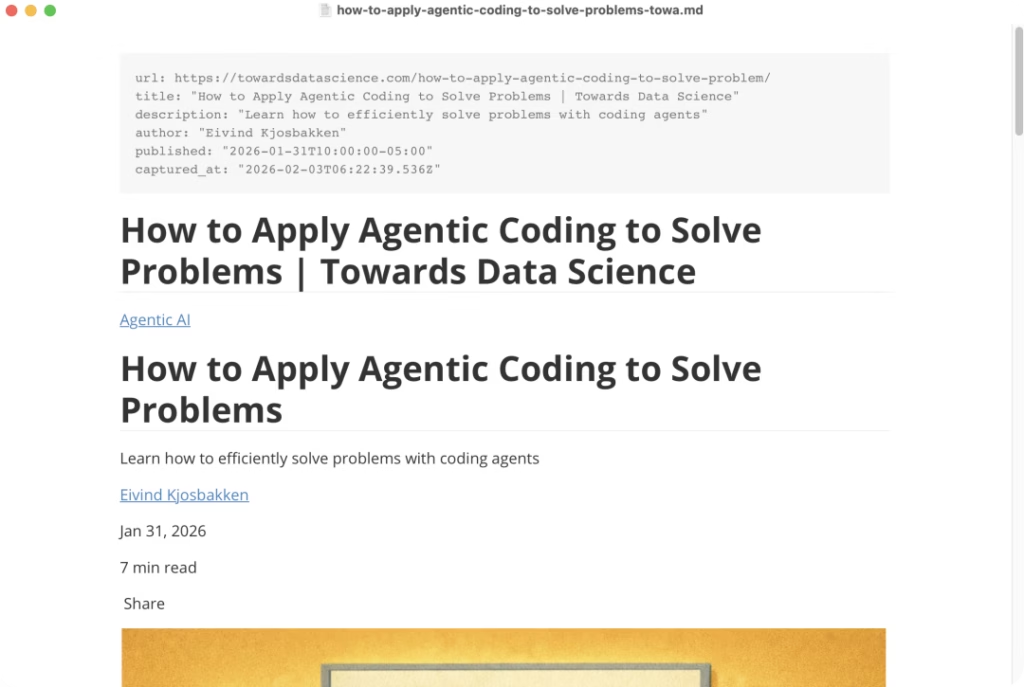
---<br>url: https://vercel.com/blog/introducing-the-vercel-ai-sdk<br>title: "Introducing the Vercel AI SDK: npm i ai - Vercel"<br>description: "An interoperable, streaming-enabled, edge-ready software development kit for AI apps built with React and Svelte."<br>published: "2023-06-15"<br>captured_at: "2026-02-03T06:01:04.021Z"<br>---<br><br># Introducing the Vercel AI SDK: npm i ai - Vercel<br><br>[文章正文内容...]文件大小:7.0KB,包含完整的文章内容和代码示例。
二、保存需要登录的内容(–wait 模式)
使用场景:你订阅了某个付费内容平台,想保存一篇需要登录才能查看的文章。
操作步骤:
- 使用
--wait参数运行命令:
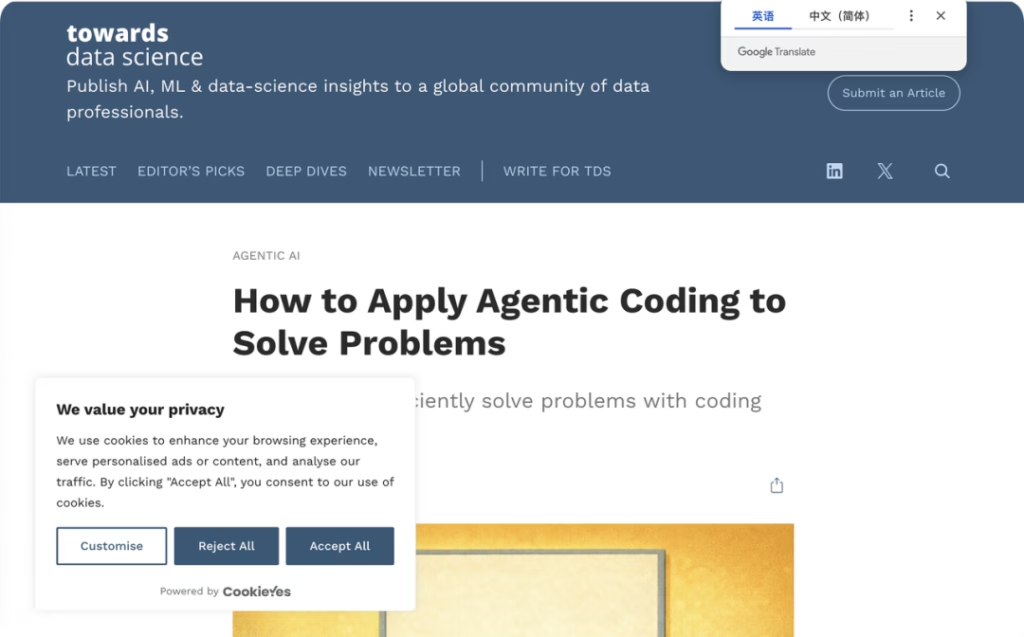
npx -y bun .baoyu-skills/baoyu-url-to-markdown/scripts/main.ts https://towardsdatascience.com/how-to-apply-agentic-coding-to-solve-problem/ --wait- 工具会打开浏览器并显示提示:
Fetching: https://towardsdatascience.com/how-to-apply-agentic-coding-to-solve-problem/<br>Mode: wait<br>Browser opened. Please login and navigate to the content you want to capture.<br>Press Enter when ready...- 此时浏览器会保持打开状态,你可以:
- 在浏览器中完成登录
- 等待页面完全加载
- 滚动查看确保所有内容都已显示
- 确认页面准备好后,回到终端按下 Enter 键

- 工具会立即捕获当前页面内容并保存
三、批量归档多个页面
使用场景:想一次性保存 React 和 Next.js 的官方文档首页。
操作步骤:
使用 && 连接多个命令,实现批量抓取:
npx -y bun ~/.agents/skills/baoyu-url-to-markdown/scripts/main.ts https://react.dev/learn && \<br>npx -y bun ~/.agents/skills/baoyu-url-to-markdown/scripts/main.ts https://nextjs.org/docs运行结果:
Fetching: https://react.dev/learn<br>Saved: url-to-markdown/react.dev/quick-start-react.md<br>Title: Quick Start – React<br><br>Fetching: https://nextjs.org/docs<br>Saved: url-to-markdown/nextjs.org/nextjs-docs-nextjs.md<br>Title: Next.js Docs | Next.js生成的目录结构:
url-to-markdown/<br>├── react.dev/<br>│ └── quick-start-react.md (15KB)<br>├── nextjs.org/<br>│ └── nextjs-docs-nextjs.md (65KB)<br>└── vercel.com/<br> └── introducing-the-vercel-ai-sdk-npm-i-ai-vercel.md (7KB)工具会自动按照域名创建文件夹,让文件管理井井有条!
与笔记工具集成
保存下来的 Markdown 文件可以直接导入 Obsidian、Notion 这些笔记软件。
Obsidian:直接把 url-to-markdown 文件夹拖到你的笔记库里就行。或者用 -o 参数直接保存到指定位置:
npx -y bun ~/.agents/skills/baoyu-url-to-markdown/scripts/main.ts https://example.com/article -o ~/Documents/Obsidian/Articles/article.mdNotion:在 Notion 里选”导入” → “Markdown”,然后选择保存的文件。
用其他笔记软件:现在大部分笔记软件都支持 Markdown,直接拖进去或者用导入功能就行。
文件开头那些元数据在笔记软件里特别有用。比如在 Obsidian 里可以用 Dataview 插件按日期或来源筛选文章,或者建立文章之间的关联。
总结
用了这个工具一段时间,最大的感受是终于不用担心好文章突然消失了。它的优点很明显,保存的内容完整,文件自动分类整理,还能处理需要登录的页面。更重要的是,生成的 Markdown 文件可以直接导入各种笔记软件,和现有的知识管理流程无缝衔接。
建议遇到值得保存的文章就随手存一下,养成习惯,每周花十来分钟整理一下,该打标签打标签,该归类归类。时间长了,会发现自己积累了不少有价值的内容。工具只是辅助,关键还是要坚持学习和整理。
@sougood 社交搜索 —— 寥寥输入、万千结果,10倍信息获取效率