 sougood
1. YouMind 简介
1.1 什么是 YouMind
YouMind 是一款创新的 AI 创作智能体,它将学习与创作完美结合,帮助用户从各种材料中提取灵感,转化为有价值的创作成果。与传统的笔记工具或 AI 助手不同,YouMind 提供了一个完整的创作生态系统,让你可以保存、理解、创作,并最终分享你的作品。
简单来说,YouMind 就像是一个智能的创作工作室,它不仅帮你收集和整理信息,更重要的是帮助你将这些信息转化为真正属于你的创作。
1.2 YouMind 的核心理念:IPO 模型
YouMind 基于经典的 IPO 模型构建,这个模型包含三个核心环节:
- 输入(Input):从网页、视频、播客、PDF、图片等多种来源保存和收集材料
- 处理(Process):通过阅读、高亮、批注、整理来深度理解和内化知识
- 输出(Output):利用 AI 助手将理解的内容转化为文章、报告、播客等创作成果
这个模型的核心在于:输出是最好的输入。当你带着创作目标去学习时,会更加专注地筛选信息、更深入地思考内容,从而真正掌握知识。
1.3 YouMind 适合哪些用户
YouMind 适合以下用户:
学生
- 整理课程笔记和学习材料
- 撰写论文和研究报告
- 将复杂知识转化为易懂的笔记
内容创作者
- 收集创作素材和灵感
- 发现内容主题和故事角度
- 快速生成多平台内容
研究者
- 管理大量学术文献
- 综合多个来源的观点
- 撰写研究报告和简报
知识工作者
- 跟踪行业动态和趋势
- 准备演讲和报告
- 建立个人知识体系
1.4 YouMind 与传统工具的区别
| 维度 | 传统笔记工具 | 传统 AI 工具 | YouMind |
|---|---|---|---|
| 核心定位 | 信息收集和存储 | 内容生成 | 学习+创作一体化 |
| AI 应用 | 基础或无 | 强大但孤立 | 贯穿全流程 |
| 个性化 | 依赖用户手动整理 | 千人一面的输出 | 从你的批注中学习你的思维方式 |
| 创作流程 | 需要多工具协作 | 只负责生成 | 从素材到成稿的完整流程 |
| 内容可追溯性 | 手动引用 | 难以追溯来源 | 自动关联原始材料和精选内容 |
2. 快速开始
2.1 注册与登录
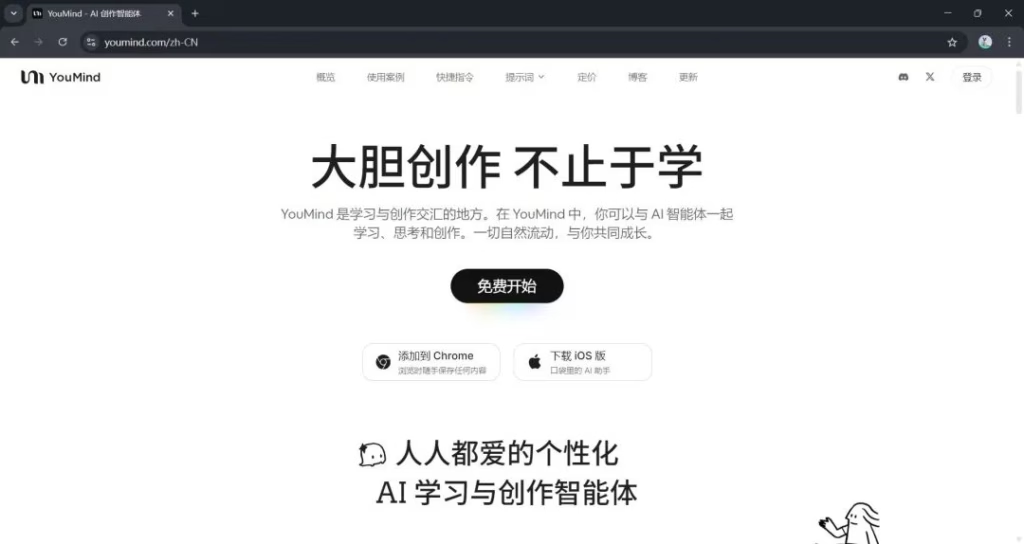
- 访问 YouMind 官网:https://youmind.com/
- 点击页面右上角的”Sign In”或”登录”按钮
- 选择注册方式(邮箱、Google 账号等)
💡 使用邀请码获取积分奖励
使用这个邀请链接 https://youmind.com/invite/VWYRVM 注册可以获得 200 积分。邀请码是:VWYRVM
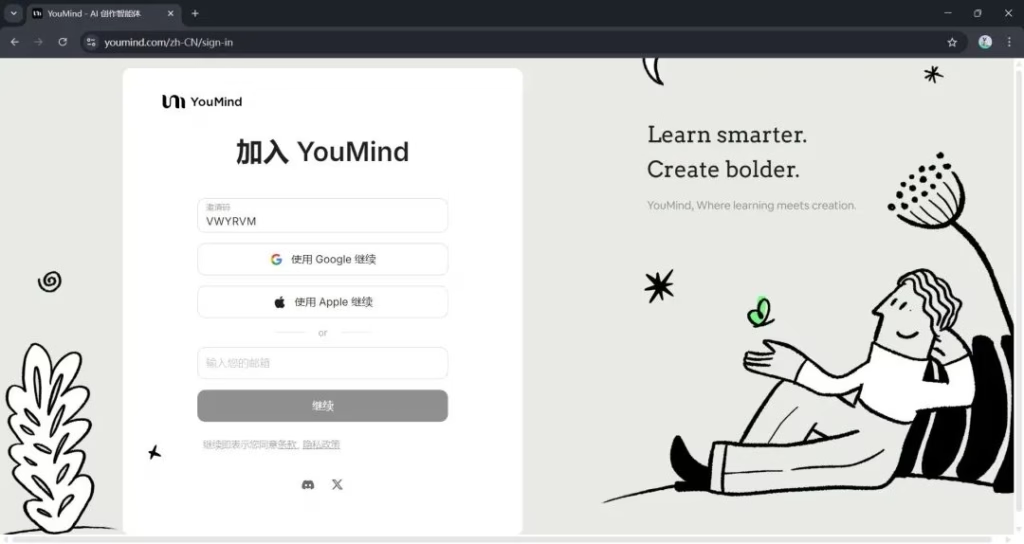
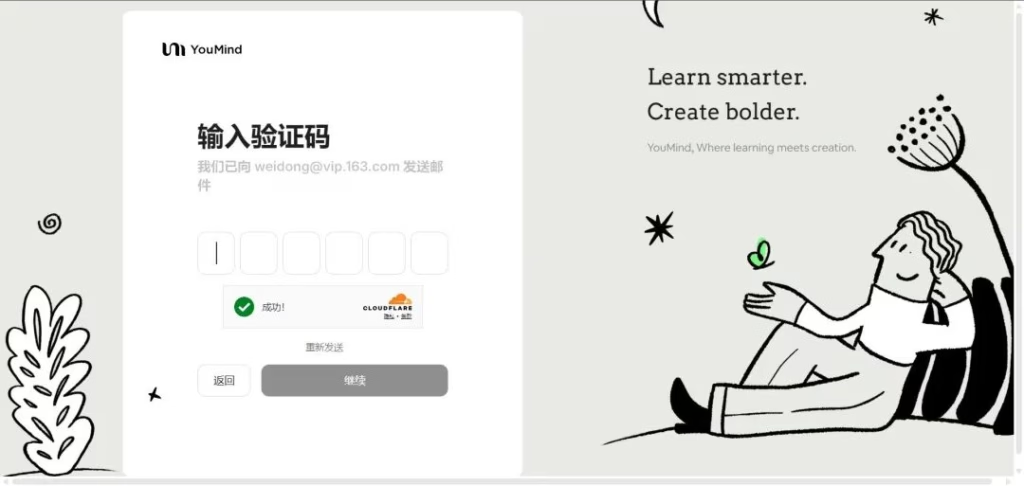
在国内,使用邮箱即可完成注册。输入您的邮箱后,点击”继续”按钮。
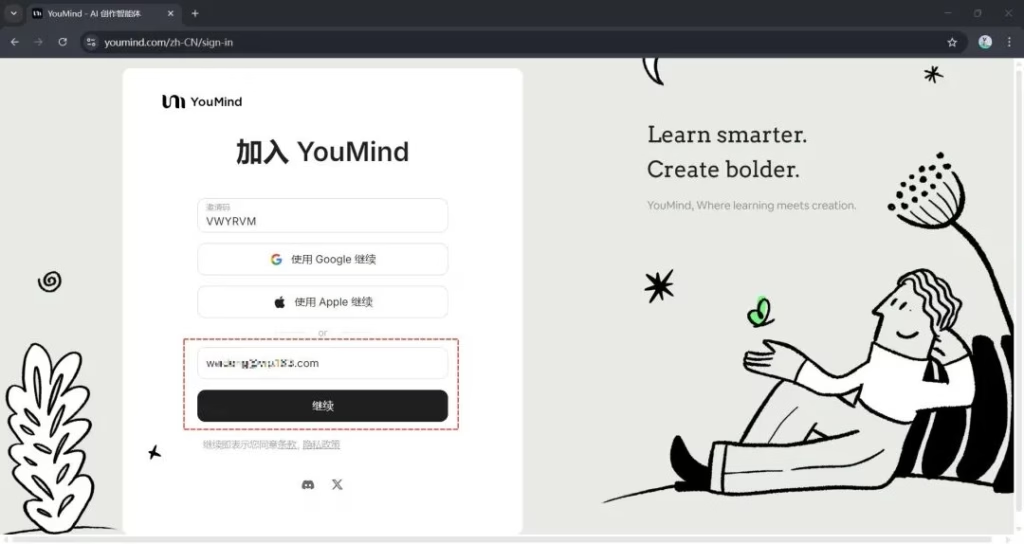
系统将向您的邮箱发送验证码。请注意查看您的邮箱。
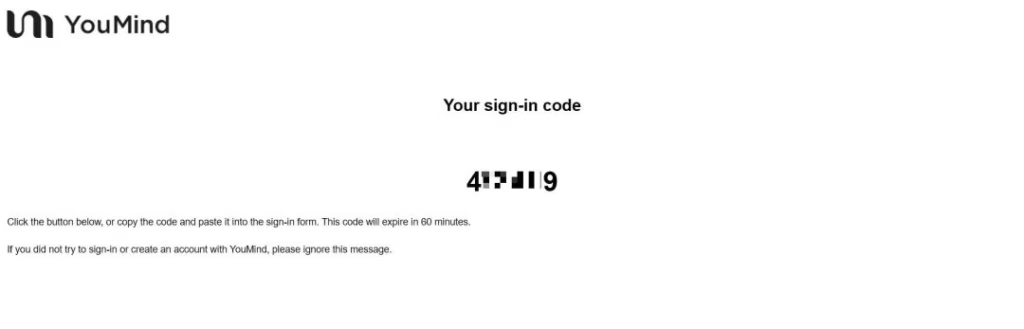
页面将自动跳转到输入验证码的界面。输入您邮箱中收到的验证码,点击”继续”,即可完成注册。
- 完成注册后,你将进入 YouMind 的主界面
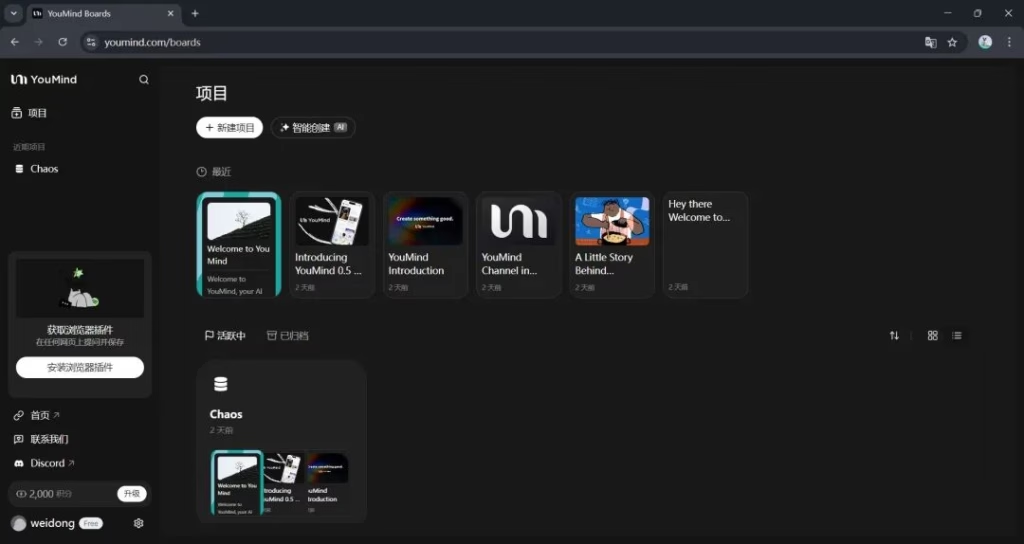
💡 小贴士:建议同时安装浏览器插件和移动端 App,实现多平台同步。
目前,YouMind 移动端 App 只有苹果的 iOS 版。
浏览器插件的安装需要科学上网。不安装浏览器插件不会影响你的使用。
2.2 界面导览
默认界面
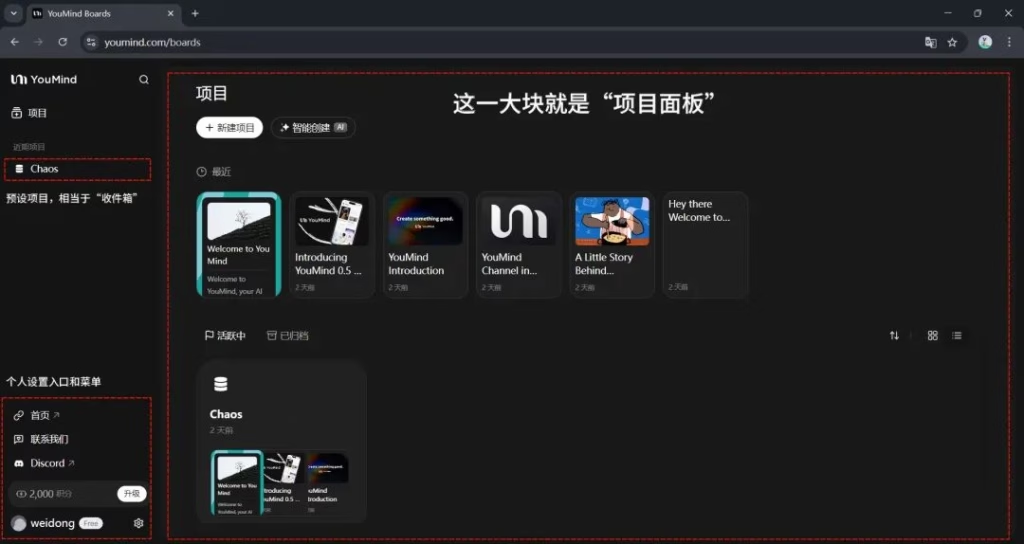
YouMind 的界面设计简洁直观,主要包含以下几个区域:
左侧导航栏
- 项目列表:你的所有项目列表
- Chaos:一个预设项目,是临时存储区,用于快速保存暂未分类的内容
- 个人设置:个人设置入口等
主工作区
- 项目面板:”新建项目”和”智能创建”项目,最近的材料或作品
- 活跃中:当前正在学习或创作的项目
- 已归档:已归档的项目
开始界面
点击 “Chaos” 项目,会进入到该项目的 “开始” 界面。
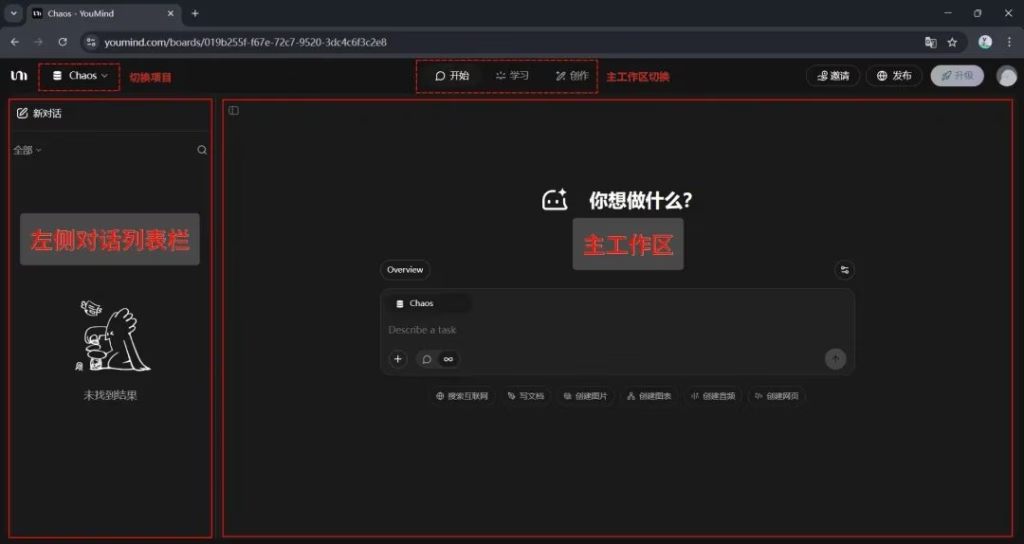
在”开始”界面,可以看到界面的顶部有”开始”、“学习”、“创作”三个标签,可以点击标签,切换”主工作区”。
界面左侧是对话的列表,可以点击”新对话”,创建一个新的对话来进行学习和创作。
学习界面
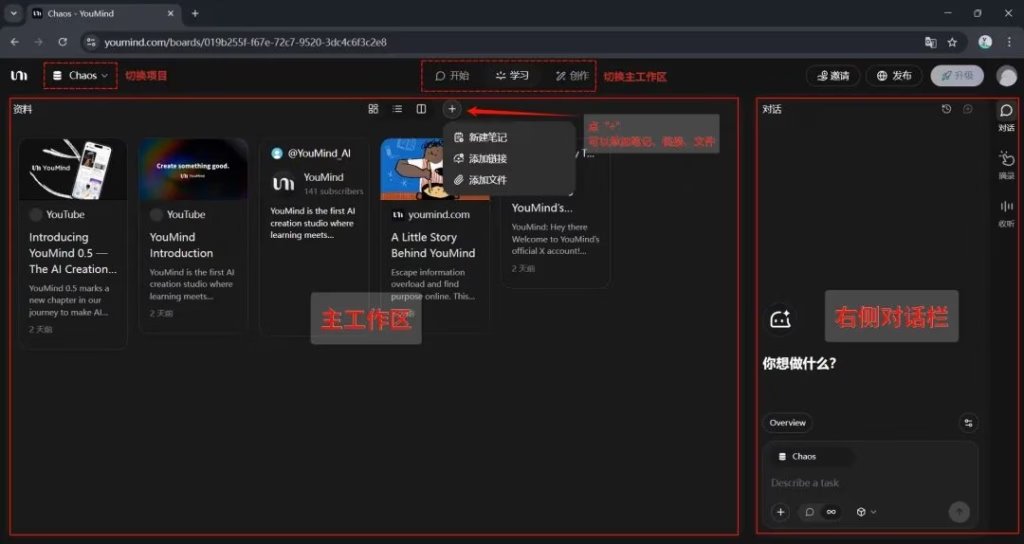
点击顶部的”学习”标签,切换到学习界面。在学习界面,可以添加笔记、链接、文件。
创作界面
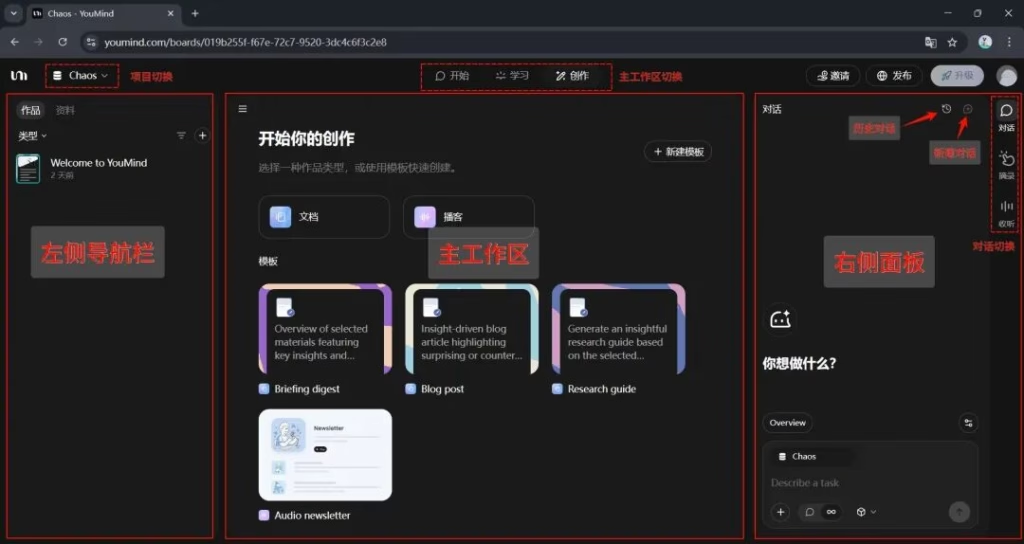
点击顶部的”创作”标签,切换到创作界面。创作界面是常用的工作界面。
创作界面是一个典型的三栏式界面。
左侧导航栏
- 作品列表:当前项目的所有作品
- 资料列表:当前项目的所有资料
主工作区
- 开始创作:创作”文档”或”播客”类型的作品
- 模板:使用模板快速创建作品,可以通过”新建模板”定制自己的创作模板
右侧面板
- 右侧面板是对话操作面板,可以快速切换”对话”、“摘录”和”收听”
- 快捷指令:在”对话”模式下,对话输入框上方显示”快捷指令”,使用”快捷指令”可以快速创作,一键生成
- 对话:AI 助手对话界面,有 “Ask mode” 和 “Agent mode” 两种模式。同时,还可以添加引用的 “资料”、“作品”或”项目”
2.3 基本概念解释
在深入使用 YouMind 之前,了解以下核心概念非常重要:
| 术语 | 定义 | 使用场景 | 主要功能 |
|---|---|---|---|
| 项目 | 针对特定主题或项目的工作区 | 贯穿整个工作流程 | 组织内容、范围搜索、保持上下文一致 |
| 资料 | 你保存或上传的各种内容 | 输入和处理阶段 | 阅读、观看、收听、翻译、转录、添加批注 |
| 笔记 | 你独立记录的想法和思考 | 贯穿整个工作流程 | 捕捉灵感、稍后引用 |
| 作品 | 你创作的最终输出 | 输出阶段 | 保持可编辑、可追溯,可在不同项目中重用 |
| 页面 | 写作画布 | 输出阶段 | AI 起草、插入精选和笔记、精炼成最终作品 |
| 播客 | 播客生成器 | 输出阶段 | 选择来源、设置声音和风格、生成音频 |
| 对话 | 内置 AI 助手 | 贯穿整个工作流程 | 提问、总结、搜索、写作、生成多媒体内容 |
| 摘录 | 材料上的高亮和批注 | 贯穿整个工作流程 | 标记重要内容、回顾兴趣模式、引用来源 |
3. 核心功能入门
保存功能:收集你的创作素材
YouMind 支持从多种来源保存内容,让你轻松构建个人知识库。
使用浏览器插件保存
- 安装插件
- 访问 Chrome 应用商店搜索”YouMind”
- 点击”安装扩展程序”安装插件
- 安装完成后,浏览器工具栏会出现 YouMind 图标
- 保存网页内容
- 浏览任何网页时,点击插件图标
- YouMind 会自动提取页面标题、正文、图片等
- 选择保存到的项目,或创建新的项目
- 添加你的即时想法(可选)(您也可以为资料添加标签,便于后续检索)
- 点击”保存”完成
- 保存 YouTube 视频
- 在观看 YouTube 视频时点击插件图标
- YouMind 会自动转录视频内容
- 你可以直接在时间轴上添加笔记
- 保存后可以在 YouMind 中搜索视频中的任何内容
- 保存播客和音频
- 与视频类似,支持自动转录
- 可以标记重点段落
- 生成文字摘要
上传本地文件
- 进入任意项目
- 点击”上传”按钮或直接拖拽文件
- 支持的格式:PDF、Word、Excel、PPT、图片、音频、视频等
- YouMind 会自动处理并提取内容
💡 实用技巧:
- 使用 Chaos(混沌区)作为临时收集箱,快速保存暂未分类的内容
- 为材料添加标签,方便日后检索
- 保存时立即写下为什么保存这个内容,这是高质量批注的开始
理解功能:深度处理你的材料
仅仅收集材料是不够的,YouMind 提供强大的理解工具帮你真正掌握内容。
阅读和标注材料
- 打开材料
- 在项目中点击任意材料
- YouMind 会在清晰的阅读界面中展示内容
- 支持 PDF、网页、视频等多种格式
- 添加高亮和摘录
- 选中任意文本,会出现工具栏
- 点击”高亮”按钮标记重要内容
- 高亮后的内容会保存到你的精选集合
- 添加批注(这是关键!)
- 为什么这段话重要?
- 它让你想到了什么?
- 你同意还是不同意?
- 它如何与你的其他知识联系?
- 高亮文本后,点击”添加批注”
- 写下你的想法:
- 这些批注将成为 AI 理解你思维方式的关键
使用 AI 助手理解内容
- 快速摘要
- 打开任意材料,点击右侧的”摘要”标签
- AI 会自动生成多层次摘要
- 可以调整摘要的详细程度
- 提问探索
- 选中任意内容,点击”Chat”
- 或者在 Chat 中使用
@引用材料 - 例如:“@这篇文章 的核心论点是什么?”
- 翻译和转录
- YouMind 支持自动翻译外文材料
- 视频和音频自动转录为文字
- 可以在文字中搜索和标注
💡 高级技巧:
- 阅读时使用”听”功能,将文字转为语音,适合通勤时学习
- 对于长文章,先查看 AI 生成的思维导图,建立整体框架
- 在同一个项目中的多个材料间交叉引用,发现联系
创建功能:将理解转化为作品
YouMind 的终极目标是帮助你创作。有了素材和理解,现在是时候输出了。
创建笔记
- 在任意位置点击”新建笔记”
- 使用 Markdown 语法编辑
- 可以插入:
- 图片和文件
- 其他材料的链接
- 你的精选内容
- 任务列表
使用 AI 辅助写作
- 从项目生成报告
- 进入包含多个材料的项目
- 点击”创作”标签,进入到 “创作界面”
- 在”创作界面”选择 “文档”,会新建一个空白的文档 “New document”
- 在右侧对话栏输入你想创作的内容
- 例如:“基于这个项目中的材料,写一篇关于 Youmind 的 1000 字文章”
- AI 生成的内容会自动填入这个空白文档中
- 在创作页面中与 AI 协作
- 继续写作
- 改写段落
- 扩展观点
- 总结内容
- 创作页面是一个富文本编辑器
- 选中需要修改的内容,然后在右侧对话栏输入你想让 AI 协作的内容
- 重要:AI 生成的只是初稿,你可以自由编辑和完善
- 引用你的精选内容
- 在写作时,点击”插入精选”
- 选择你之前标注的内容
- YouMind 会自动插入引用,并保持来源可追溯
💡 创作建议:
- 先让 AI 生成大纲,你来填充和调整
- 使用你的批注引导 AI 的写作风格
- 多次迭代:生成 → 编辑 → 再生成
- 保持 AI 生成内容的可追溯性,标记哪些是你写的,哪些是 AI 写的
4. 新手三步走
让我们通过一个完整的实例,带你走完第一次 YouMind 之旅。
第一步:创建你的第一个项目
场景:假设你对”个人知识管理”这个主题感兴趣,想要深入学习。
- 点击左侧的”新建项目”按钮
- 输入项目名称:“个人知识管理研究”
- 选择图标和颜色,让它更容易识别
- 点击”创建”
现在你有了一个专属的工作空间!
第二步:保存和整理材料
开始收集信息
- 使用浏览器插件保存
- 搜索”个人知识管理”相关文章
- 找到一篇不错的文章,点击插件图标
- 选择保存到”个人知识管理研究”项目
- 添加即时想法:“这篇文章介绍了卡片盒笔记法”
- 保存
- 添加更多材料
- 保存 2-3 篇相关文章
- 保存 1-2 个 YouTube 讲解视频
- 上传你电脑里相关的 PDF 文档
- 开始标注
- ✅ 好的批注:“这个方法解决了我笔记混乱的问题,可以尝试应用到工作中”
- ❌ 差的批注:“重要”(太泛泛)
- 打开第一篇文章
- 阅读时,对重要段落添加高亮
- 关键动作:为每个高亮添加批注
- 使用 AI 助手探索
- 打开对话,输入:
@个人知识管理研究 这个项目中的材料主要讨论了哪些方法?请总结各种方法的优缺点。 - 查看 AI 的总结,加深理解
- 打开对话,输入:
第三步:完成你的第一次创作
从材料到成稿
- 生成初稿
- 在”个人知识管理研究”项目中,点击”创作”标签,点击”文档”
- 在右侧对话栏中输入提示词:
基于我保存的这些材料和我的批注,帮我写一篇 1000 字的文章,题目是"我的个人知识管理实践指南"。重点关注实用方法,结合我在批注中提到的个人体验。
- 编辑和完善
- 某些段落很好,保留
- 某些段落需要补充你的个人经历
- 某些观点需要调整
- AI 会生成一个初稿
- 仔细阅读,你会发现:
- 选中需要改进的段落,使用对话让 AI 重写
- 或者直接手动编辑
- 插入精选内容
- 在合适的位置,点击”插入精选”
- 选择你之前标注的重点内容
- 作为论据支撑你的观点
- YouMind 会自动添加引用来源
- 最终润色
- 检查逻辑流畅性
- 调整段落结构
- 添加小标题
- 插入相关图片(如果有)
- 导出和分享
- 点击右上角的”导出”按钮
- 选择格式:Markdown、PDF、Word 等
- 或者直接生成分享链接
🎉 恭喜! 你已经完成了第一次完整的 YouMind 创作之旅:从收集素材,到理解内容,再到产出作品。