 sougood
前几天刚跟大伙儿分享了用Banana Pro做PPT的操作,今天给大伙儿推荐另一个AI神器:Lovart
试玩了一天之后,我发现它不仅能在保持内容不变的前提下,一键修改整份PPT的风格:
▼Labubu秒变疯狂动物城▼
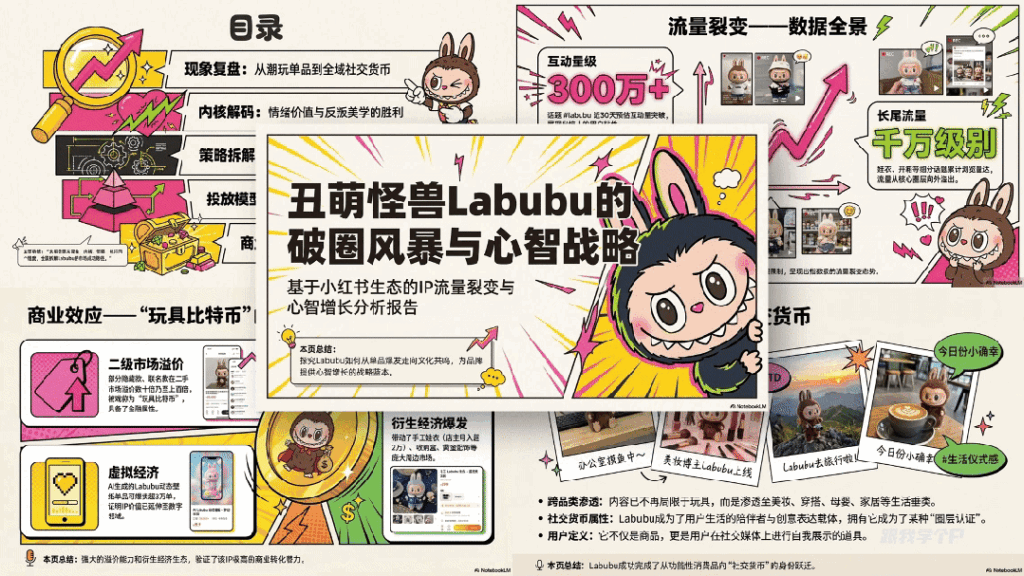
还能在不改动页面其他细节的前提下,对PPT中的文字做精细化调整:

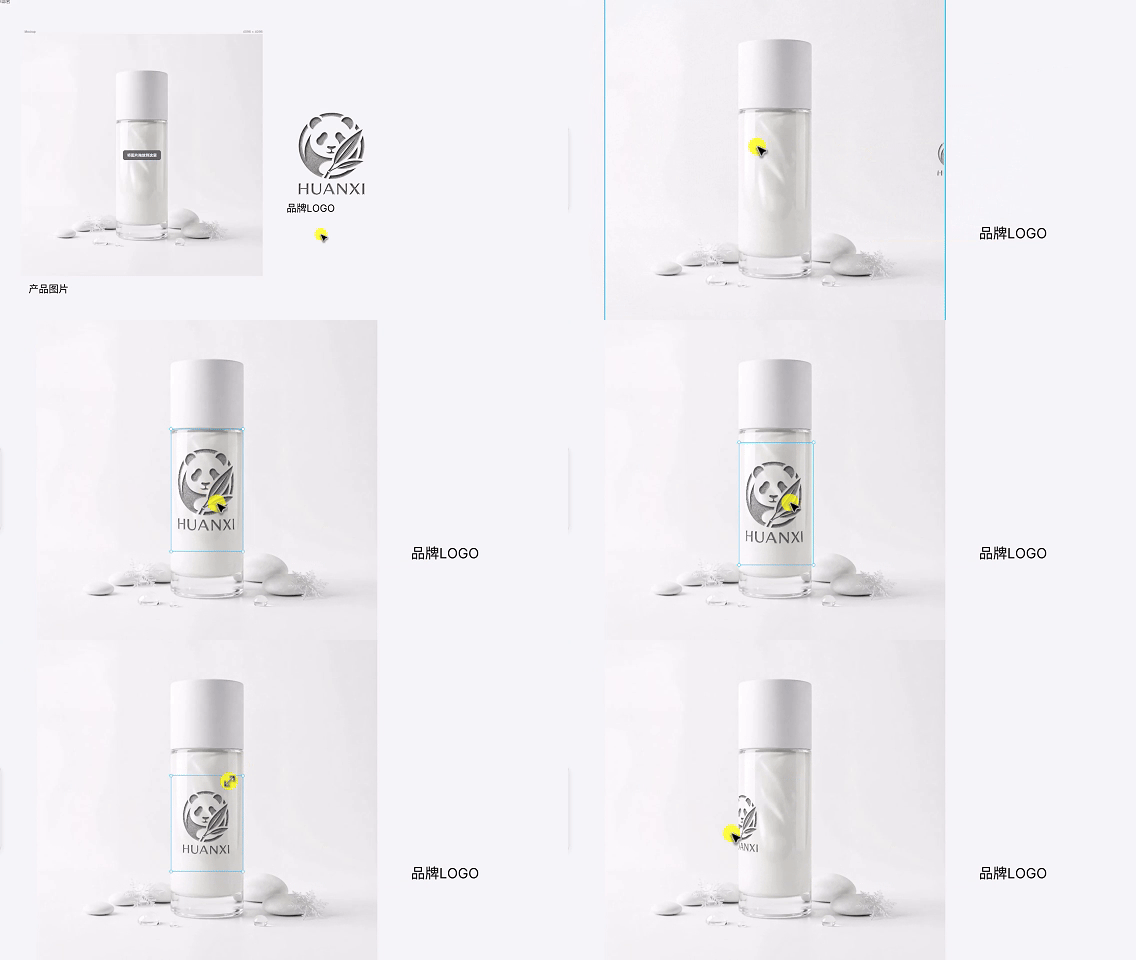
你甚至还能把logo直接拖动到已经拍好的图片里……
我感觉我们设计师的天塌了……要是被老板看到,要我们这个岗位还有什么用……
具体怎么操作?
来,给大伙儿像素级拆解一下这个工具的玩法👇。
Lovart是什么?
首先,Lovart不是传统的那种只能生图,或是只能改图的AI工具。
你可以把它理解为能完成策划-执行-修改等设计全流程的一站式AI平台!
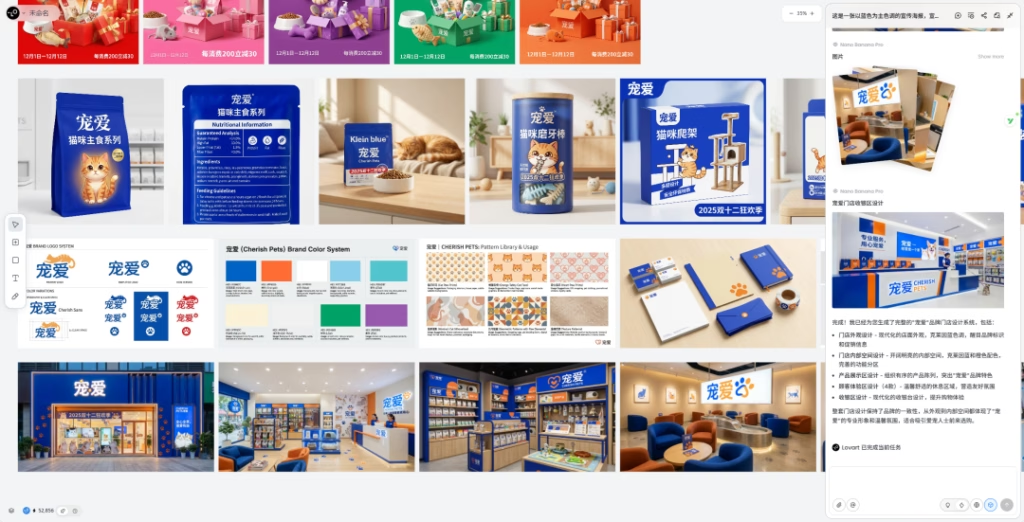
说具体一点,它不是那种一次只能吐一张图的“玩具”,而是真正有设计脑子的AI助理(官方管它叫设计Agent)。
你可以用它来搞定像品牌海报、KV设计这种大活儿!
那……用它来做PPT呢?
我跟你说,简直是降维打击👇……
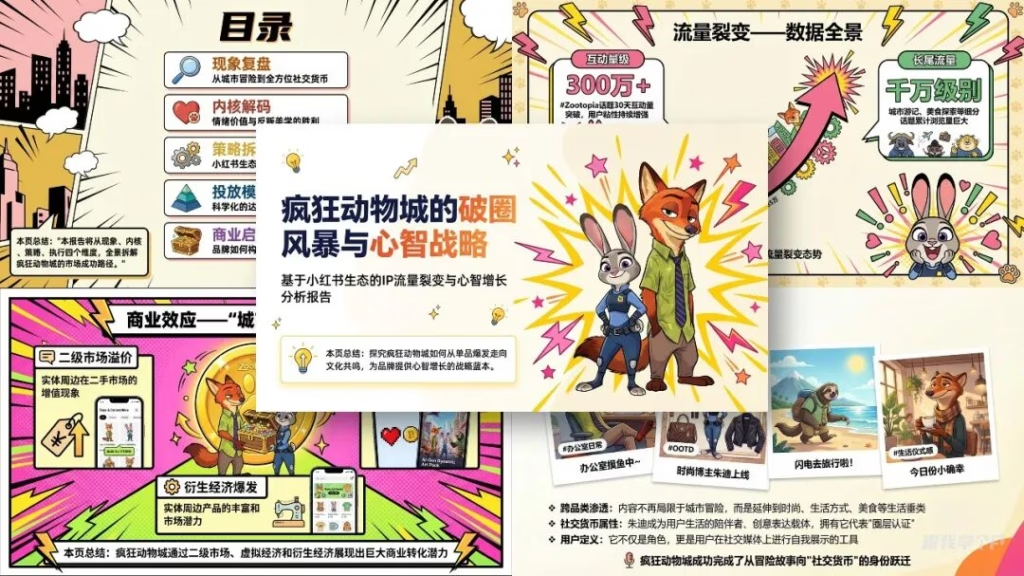
一个能帮你搞定全套品牌视觉的工具,拿来做几页PPT,我只能用“杀鸡用了牛刀”来形容……
当然,它最牛的地方,还是把专业思维+批量生成+可编辑画布这三个环节彻底打通了:
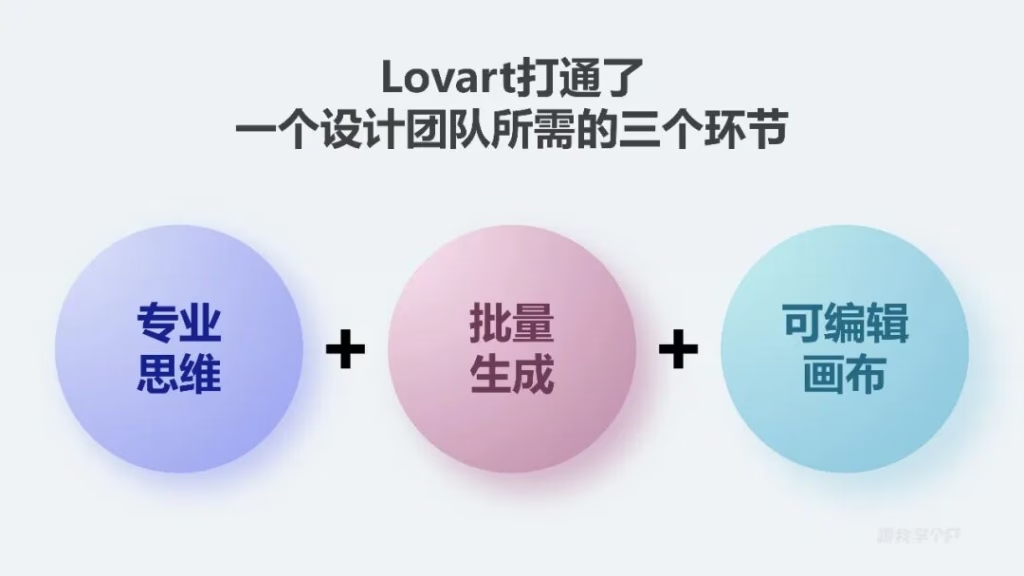
说白了,就是它既能像设计师一样帮你构思内容和批量出图,又能像PPT一样让你在画布上精细化修改:
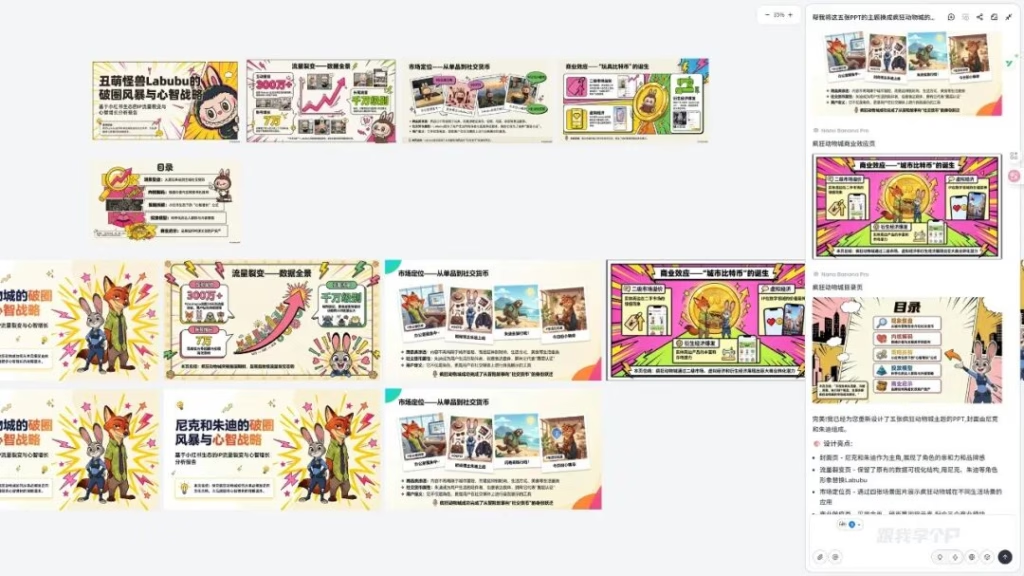
一句话概括:你再也不用在不同的软件或AI工具里来回折腾,用它就能搞定所有创作流程!
有没有这么玄?
看完这几个具体的功能你就懂了👇。
文字编辑
很多AI工具生成的图片,是无法编辑里面的文字的,但Lovart生成的可以!
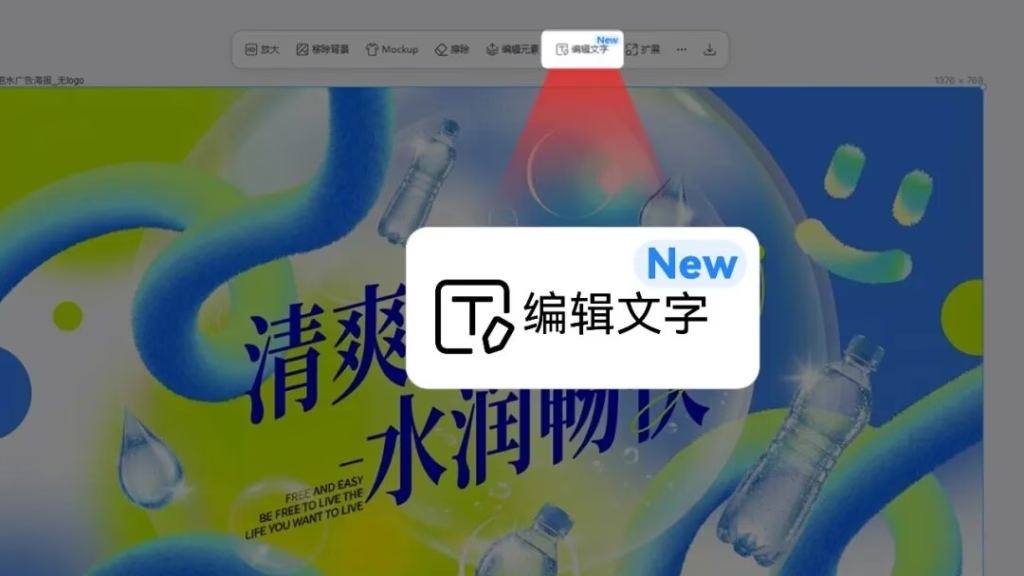
就拿PPT来说,有些AI工具生成的PPT是图片,不能改文字,但现在你就可以用**Lovart来修改**!
首先,将图片上传到Lovart,点击【编辑文字】的按钮,就能直接编辑👇:
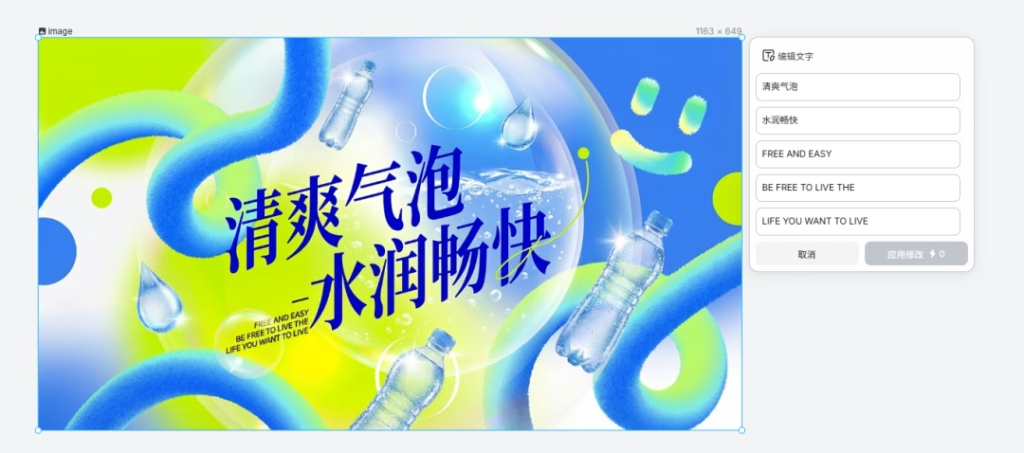
操作起来,也非常简单,在他识别好文字后,直接打字修改就行:
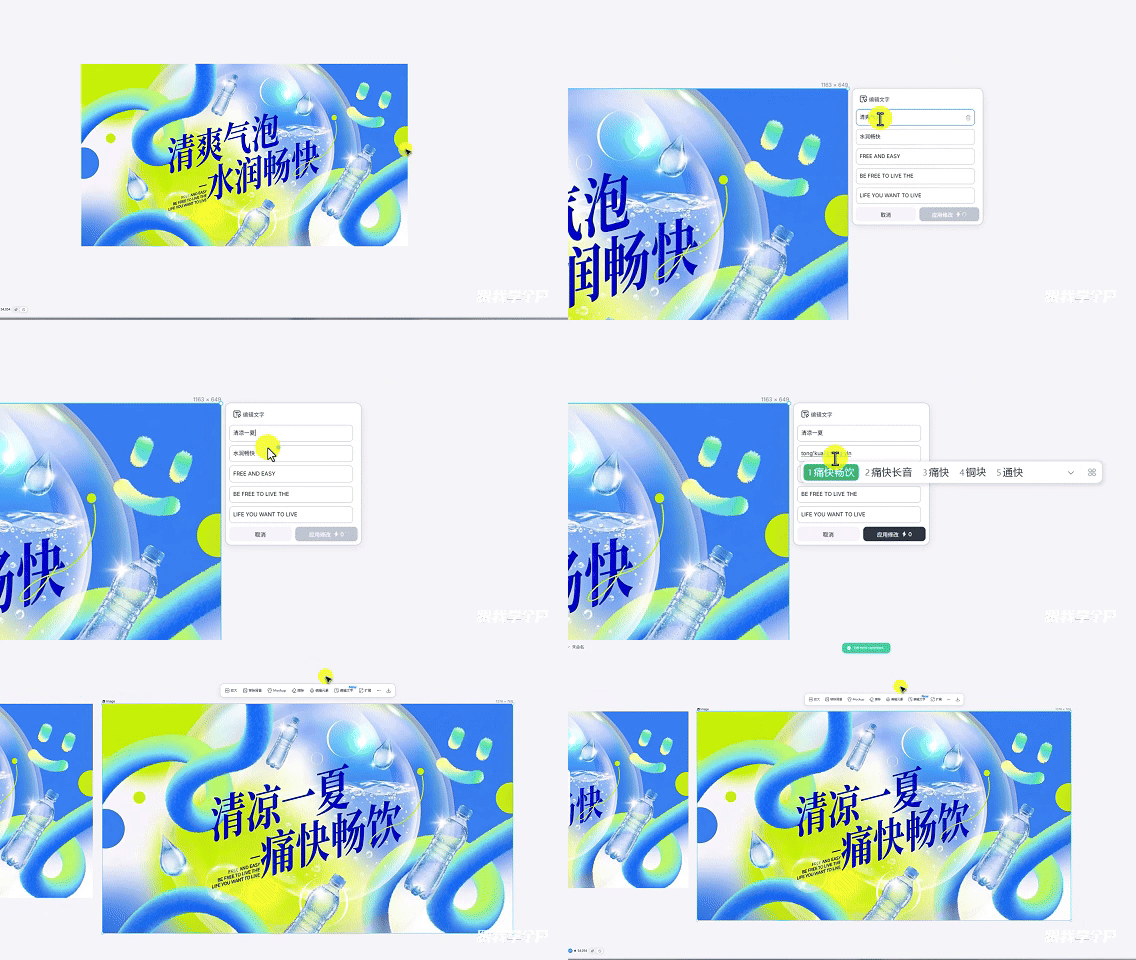
这是我修改后的文字,你可以看到字体的风格一致性也保持得很好👇:
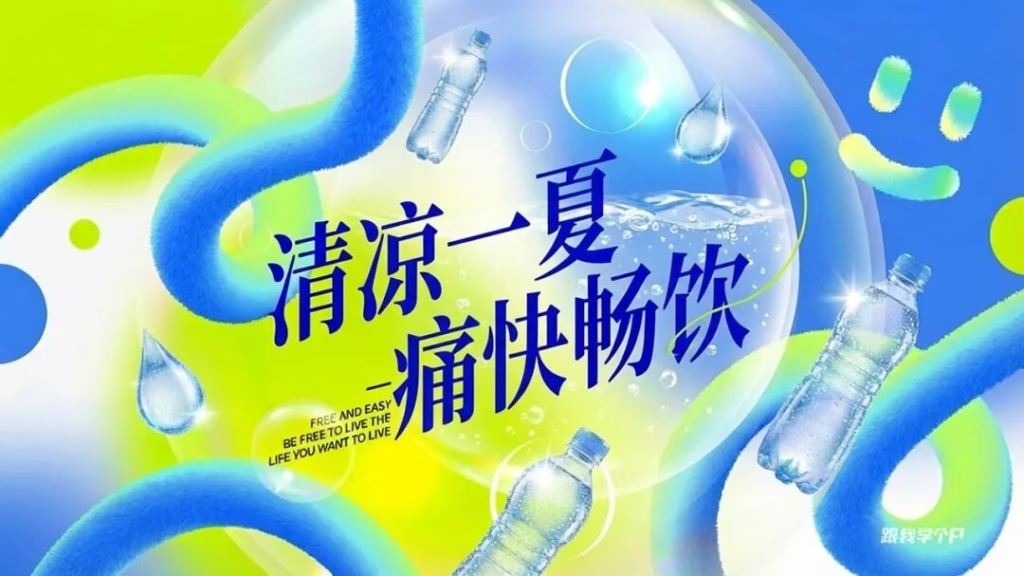
我还试了书法字👇:

卡通字👇:
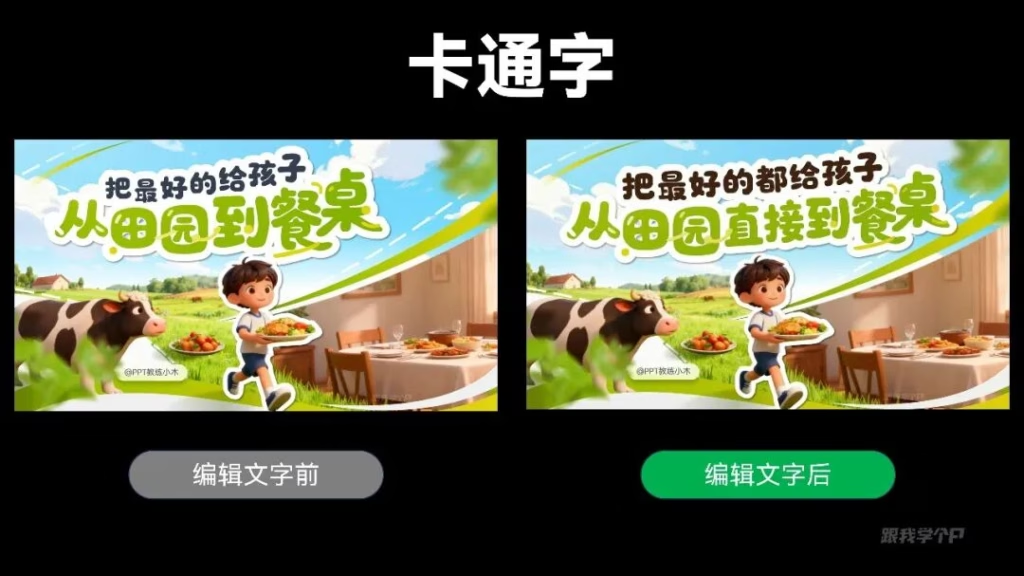
甚至是被遮挡的字👇,它都能改得很好:
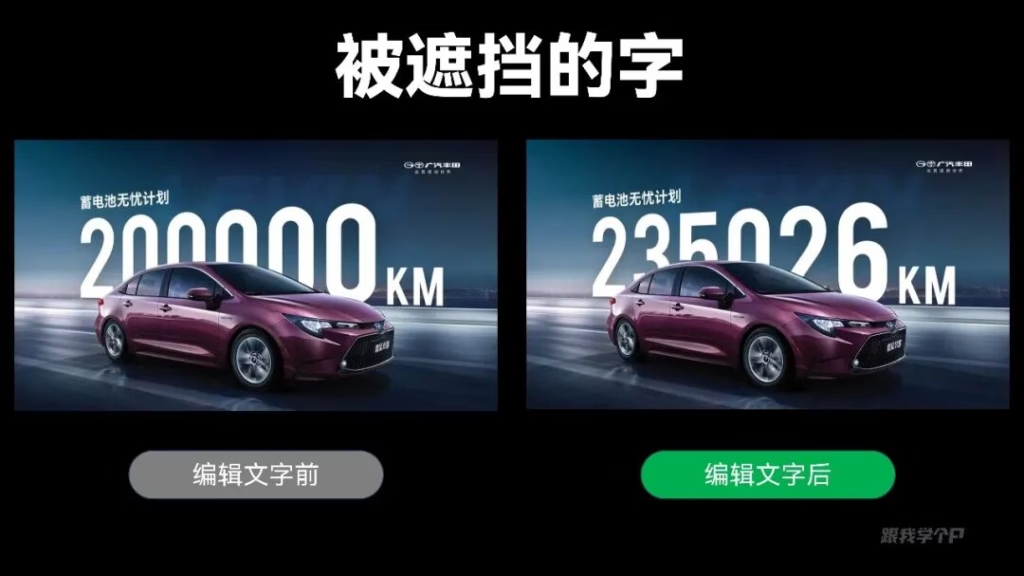
你就说爽不爽?
接下来,我们继续看看下一个功能👇
精准编辑
精准编辑啥意思?
你一定遇到过这样的情况,到很多免版权素材库里下载的人物素材,基本上都是欧美面孔,用来做咱们国内的PPT就非常违和:
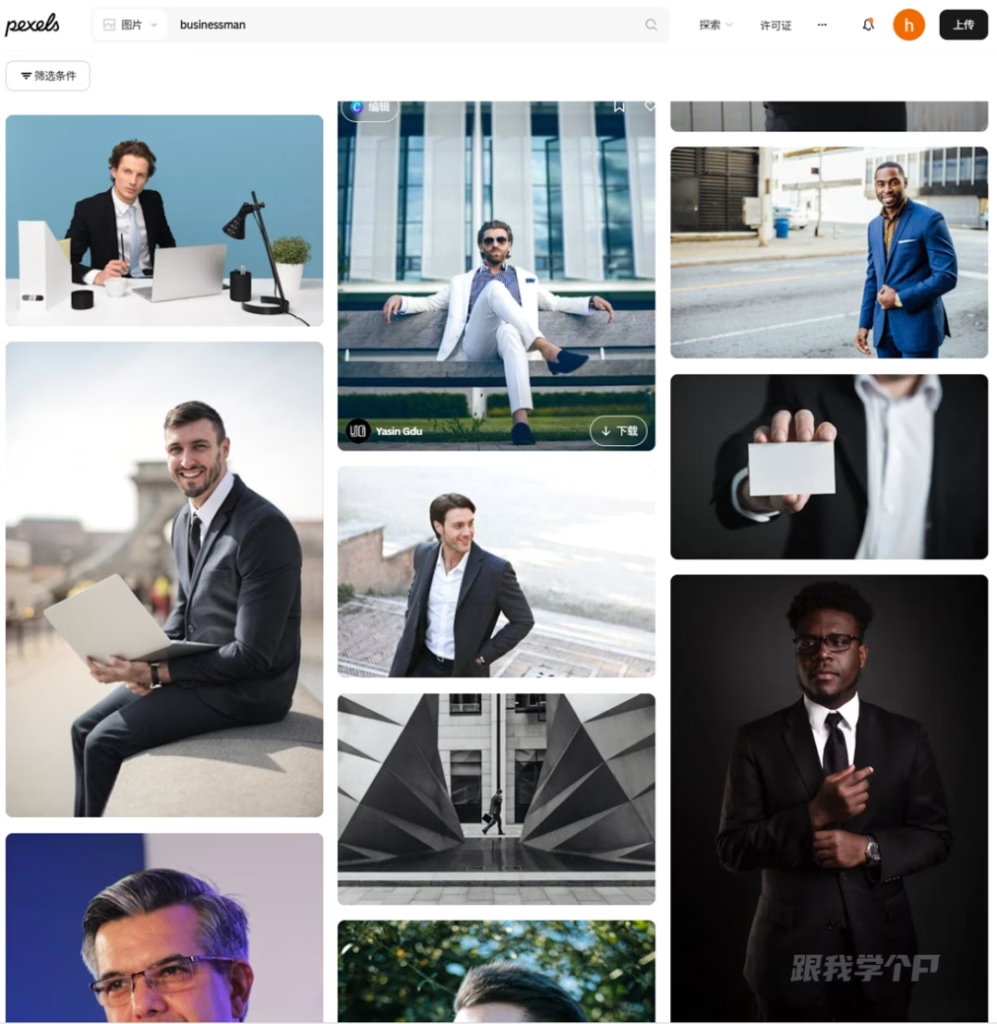
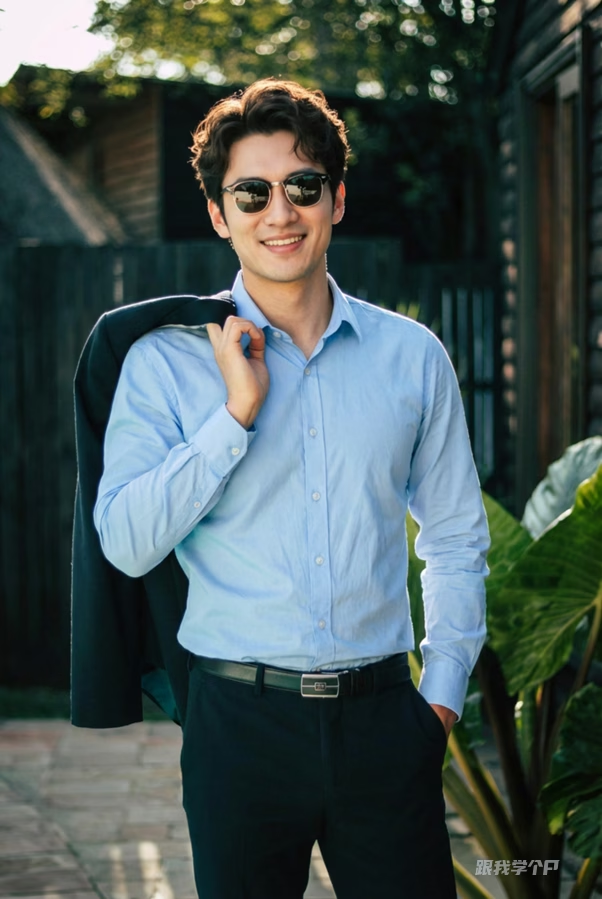
不慌,先下载一张人物图片,让它帮你换脸!你就能快速得到一张这样的图片:

具体怎么做的?
先将需要用到的素材上传到Lovart:
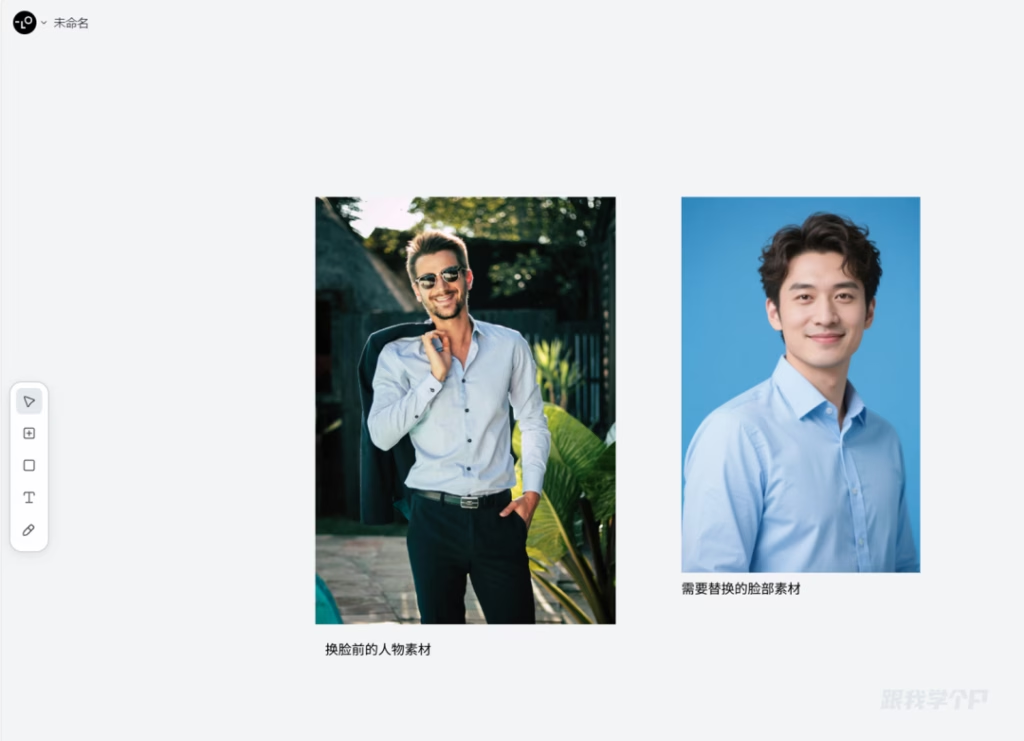
接着,按住ctrl,点选需要替换的内容,它会自动识别元素,并展示在画布右侧的对话框上:
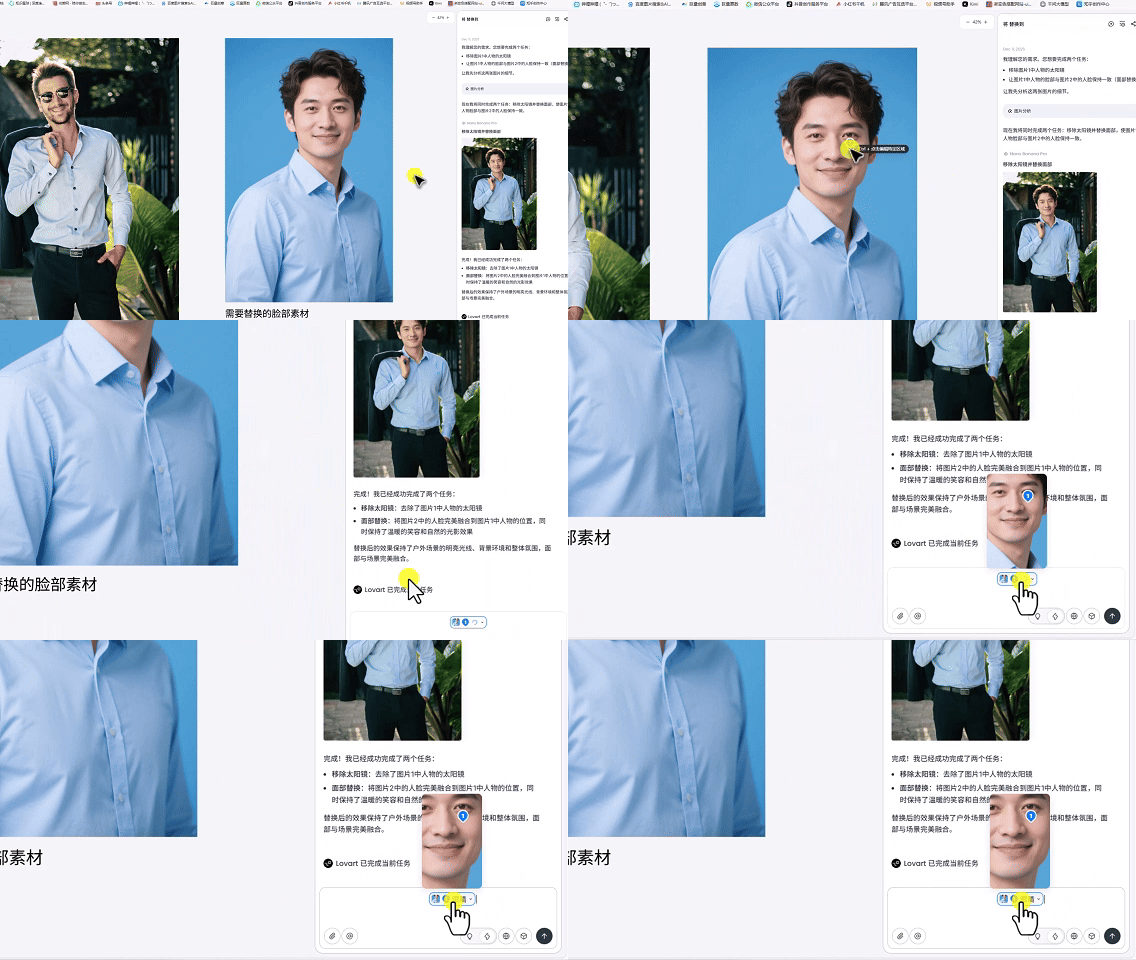
将人脸和衬衫都点选上:
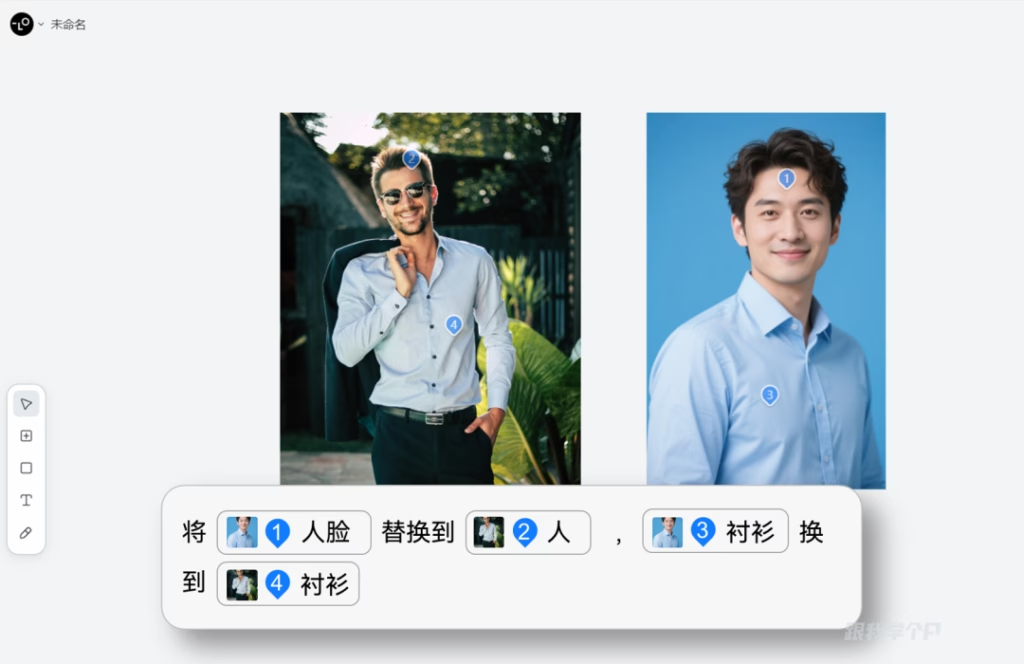
最终,我得到了一张这样的图:
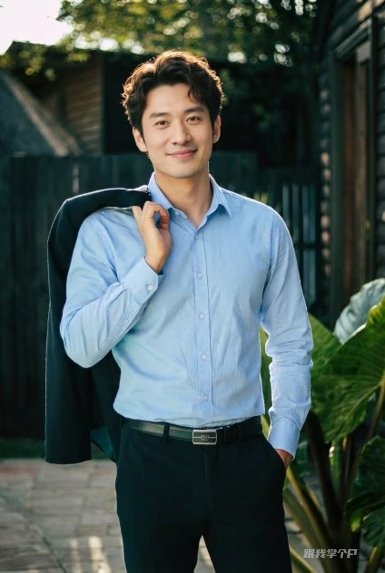
如果你不想要这个墨镜,用同样的操作也可以保持人脸的一致性:

效果非常nice👇
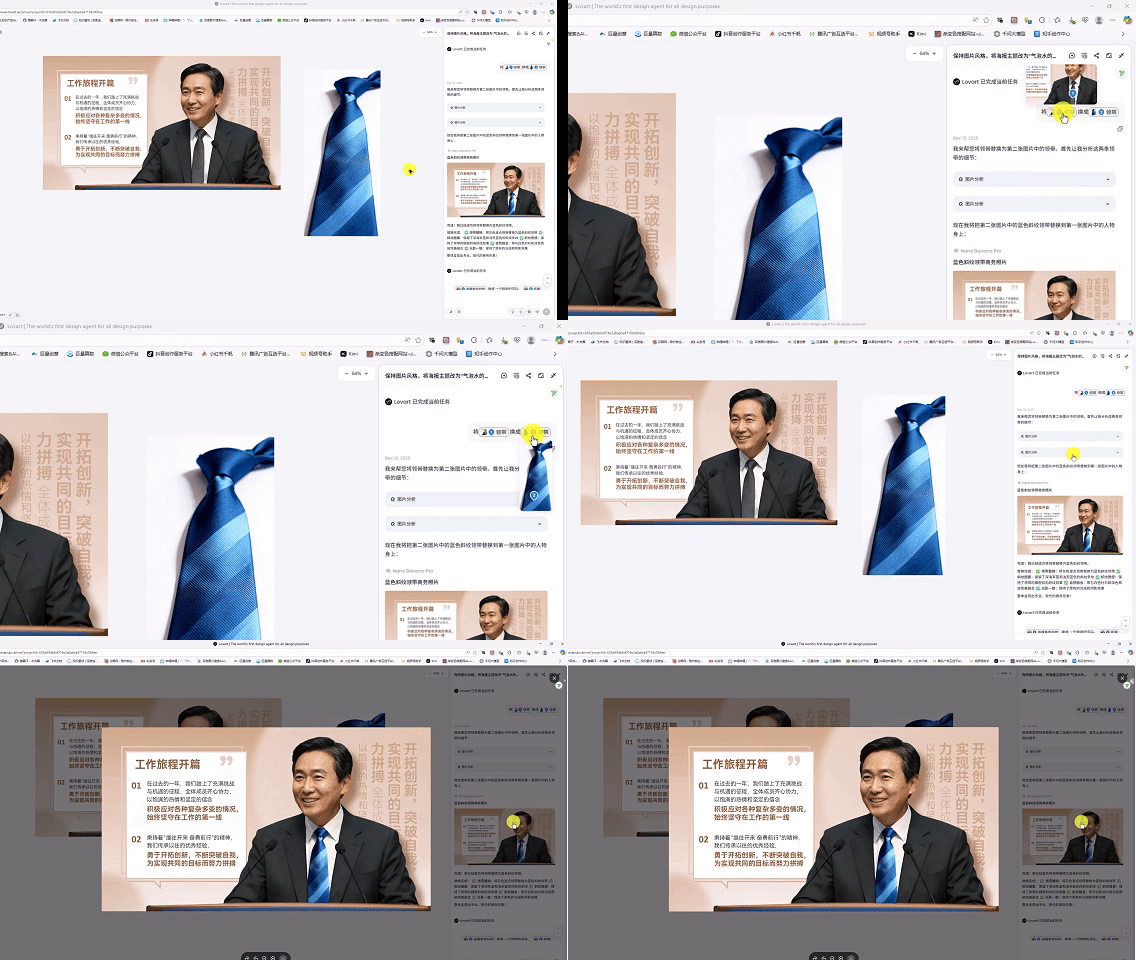
用同样的方法,我还给之前做过的PPT的人物换了一个领带的颜色,效果同样不错:
图片样机化
只要你做的PPT定制足够多,那你一定遇到过这种无厘头要求:
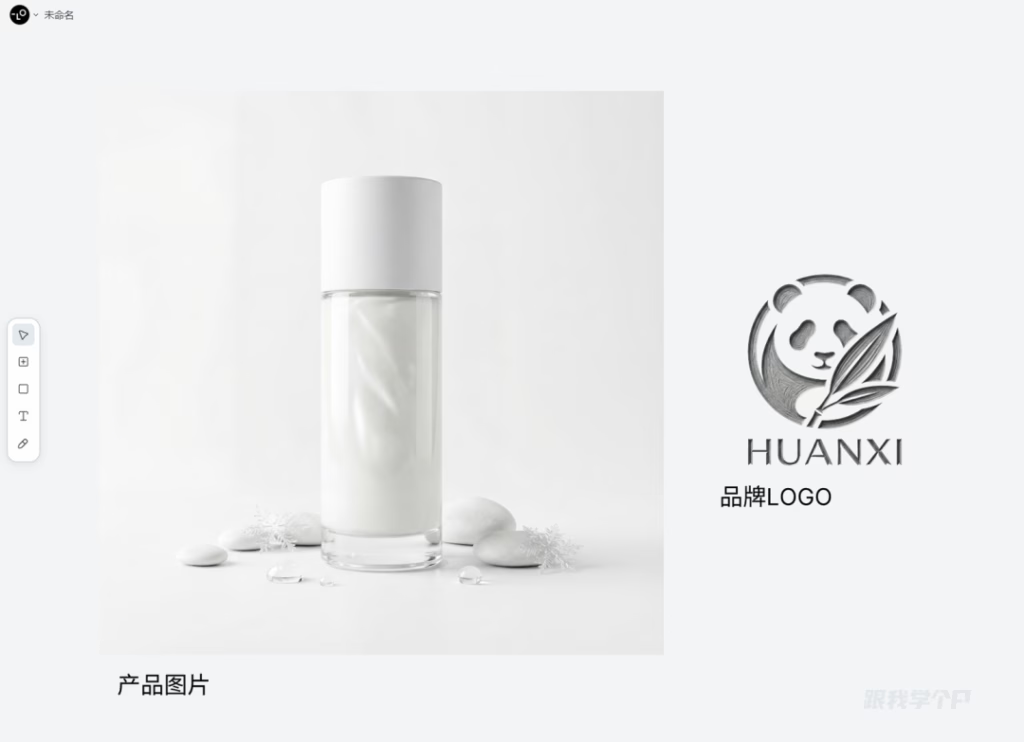
能不能帮我把我们公司的logo P到我们的产品上?
面对这样的要求,如果你的PS功底好,那倒还好说,但如果你没用过PS,可就非常难办了。
不慌,现在你只需要将产品素材和Logo同时上传到Lovart:
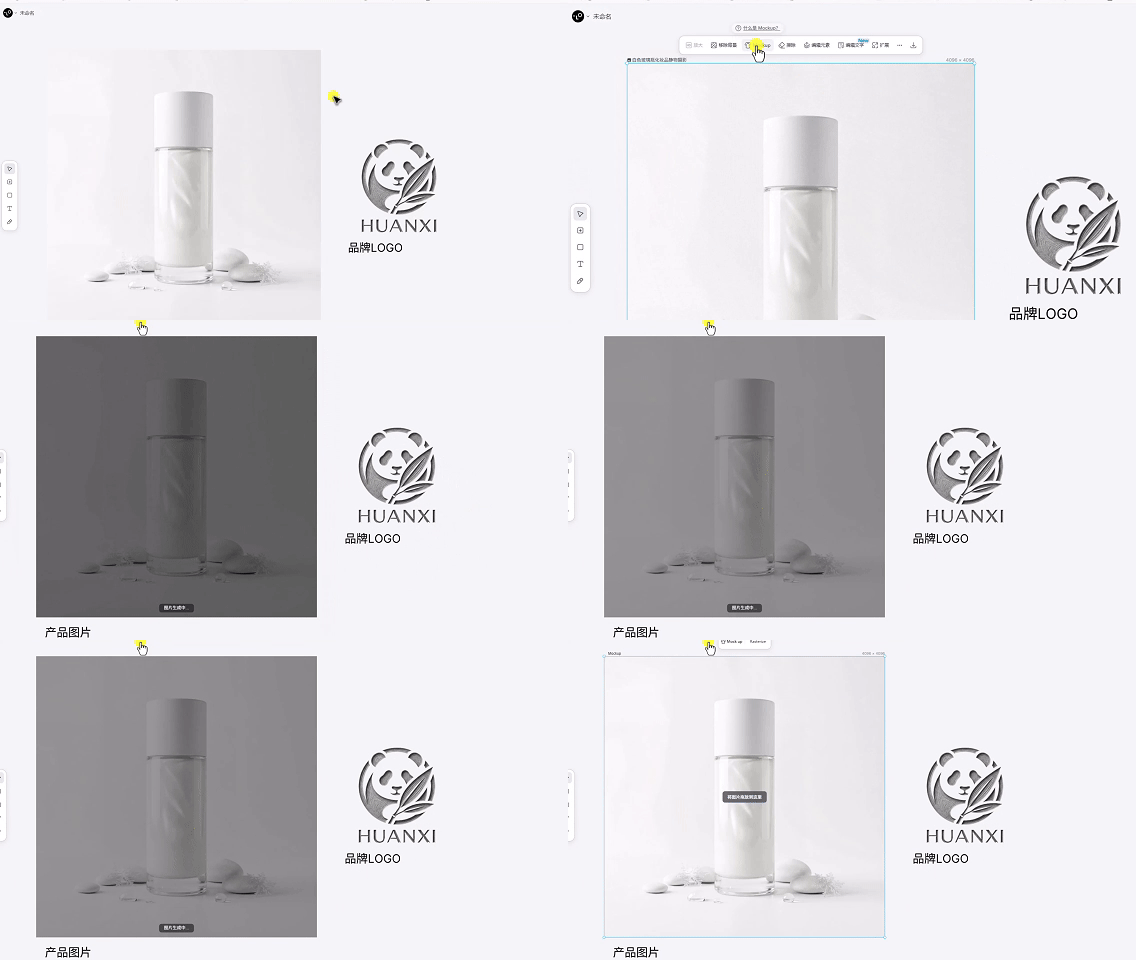
点击菜单栏里的「Mockup」按钮,图片就变成样机了:
Logo就能直接拖进样机中编辑了:
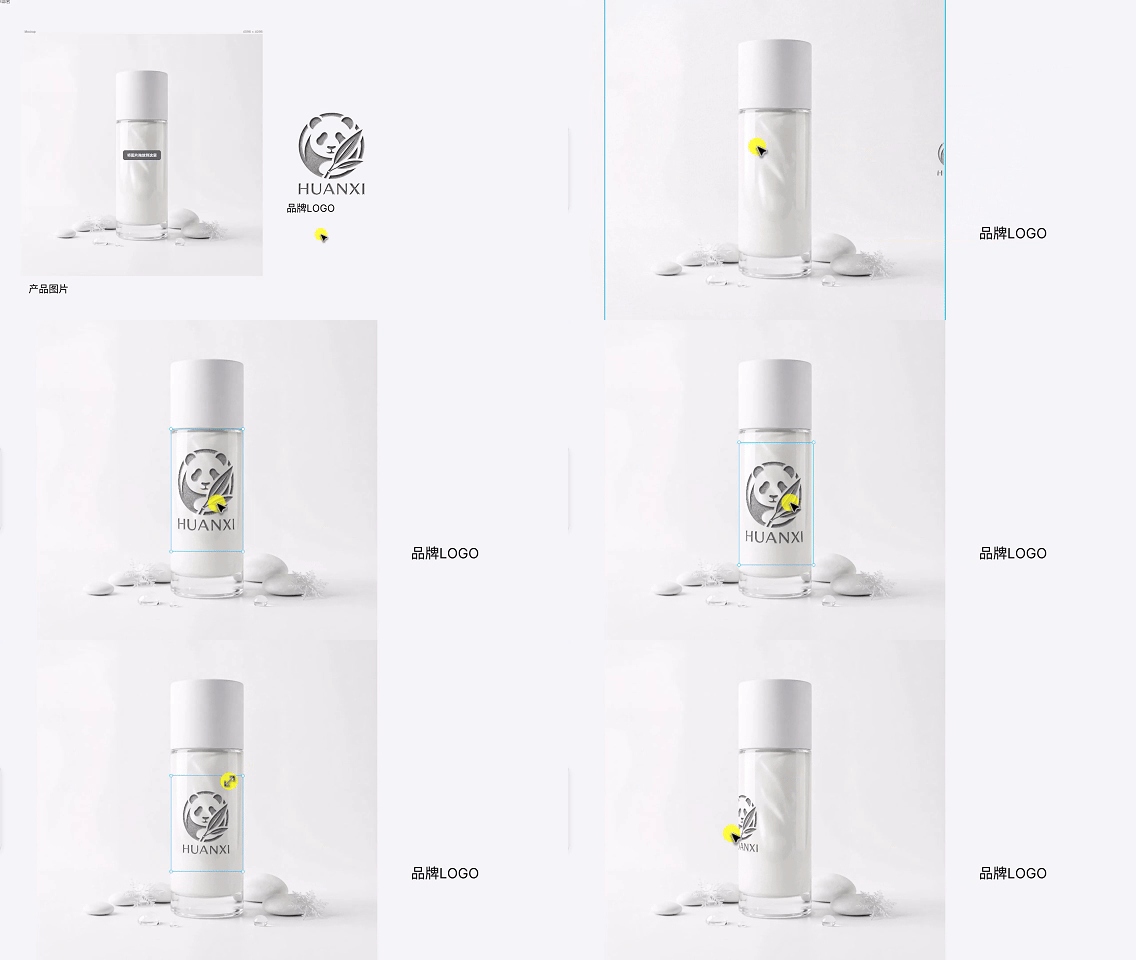
无论是角度还是弯曲幅度,它都很好地贴合原图的样式:
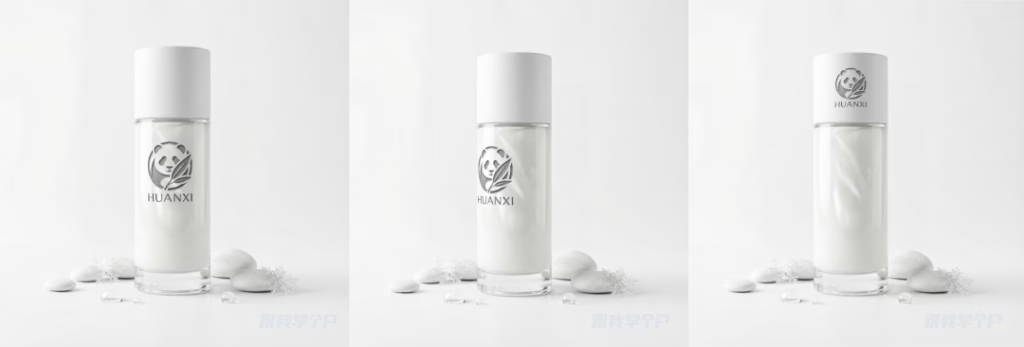
比起咱们之前吭哧吭哧在PS捣鼓,真的简单快捷了好多。
分层编辑
用AI作图常常会遇到这样的情况:生成的图片效果一般,但是里面有的元素特别不错:

要想拿出来继续沿用,在以前我只能先将它抠图:
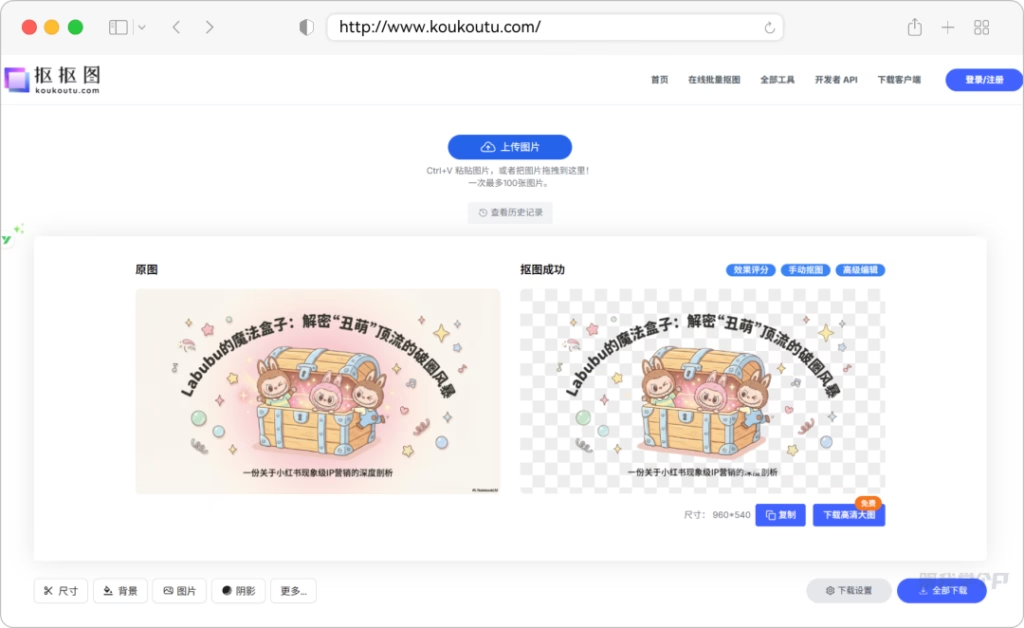
接着,再一点点去拆分出来,步骤非常繁琐:
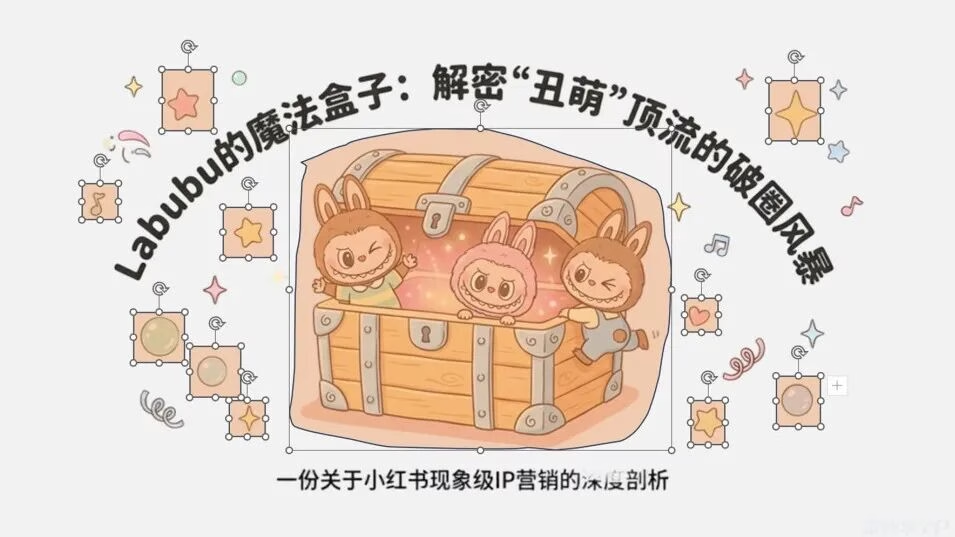
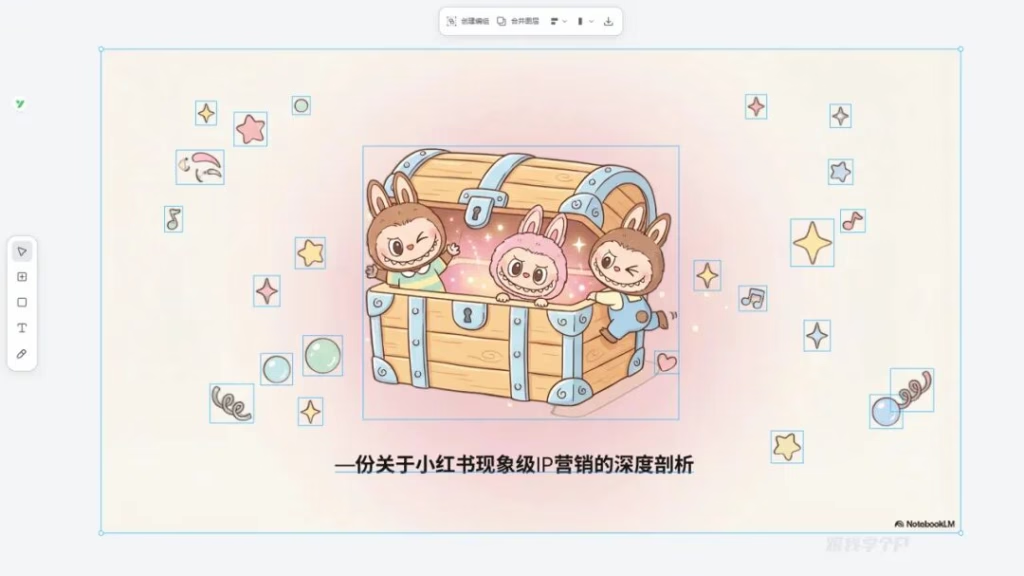
但现在,你只需用Lovart的分层编辑功能,就可以直接将图片中的文字、背景、装饰直接“炸”开,直接就能用!
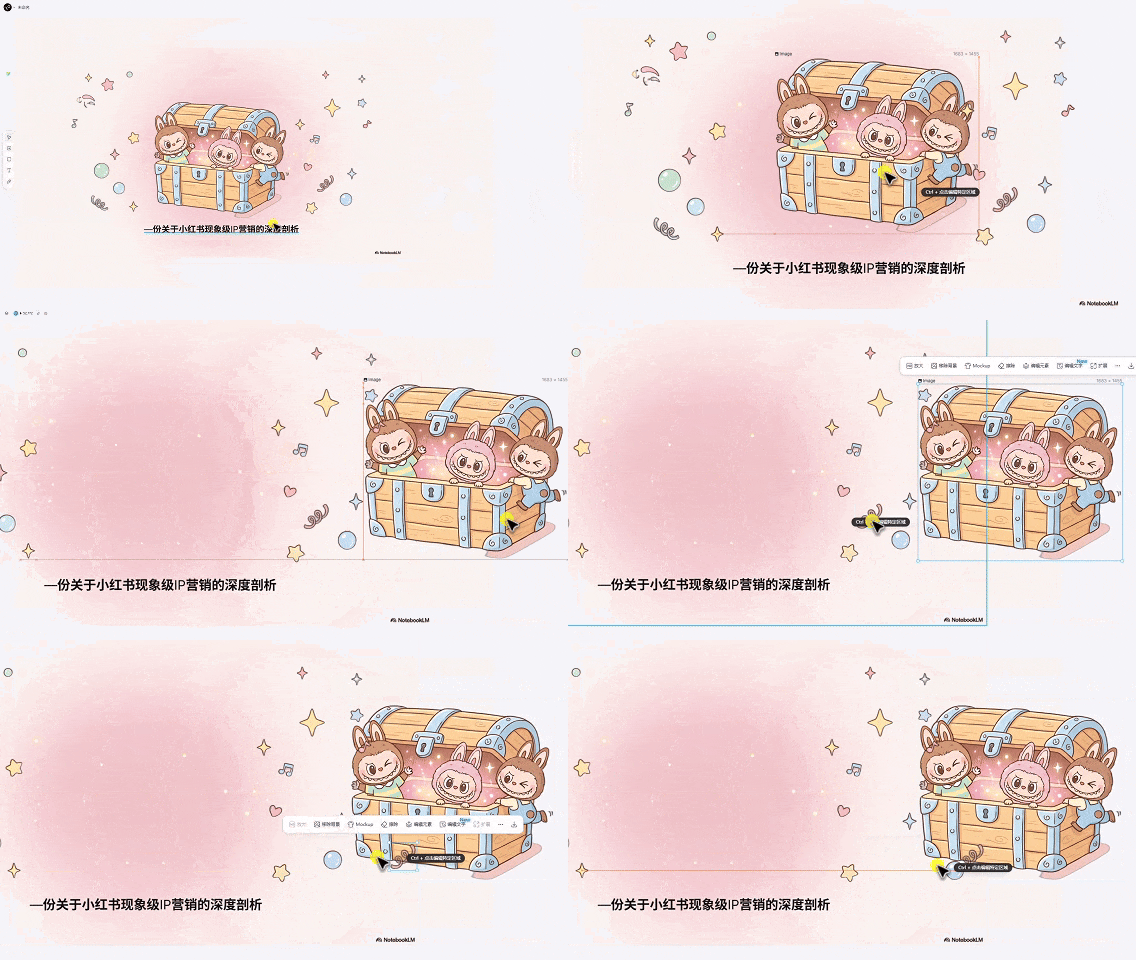
怎么做的?先将图片上传到Lovart:
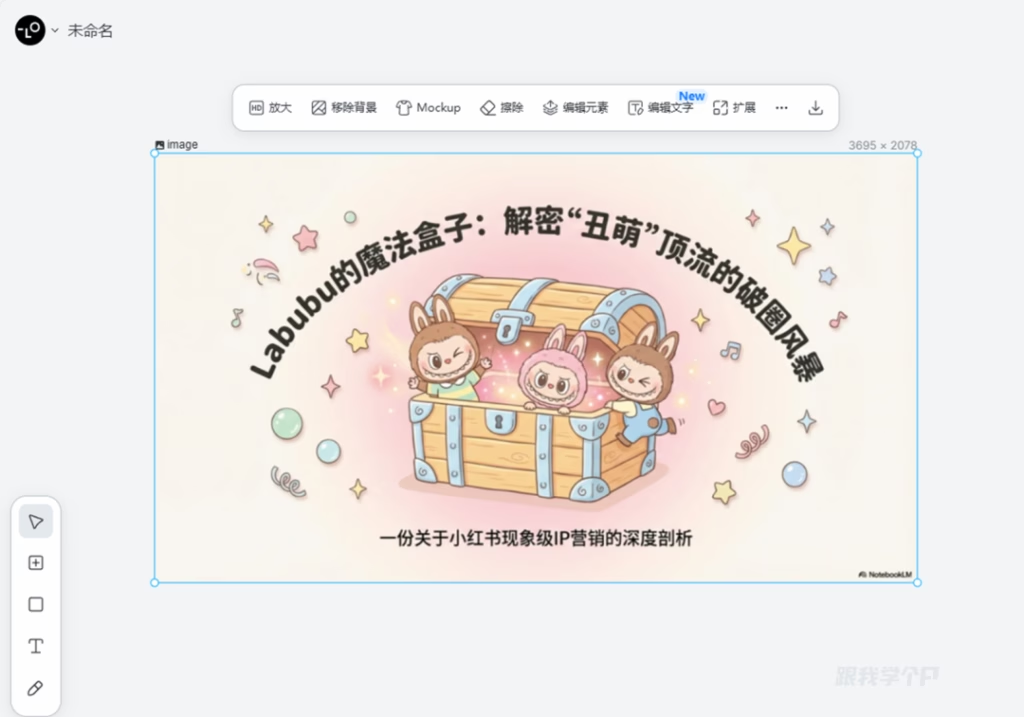
使用编辑元素功能:
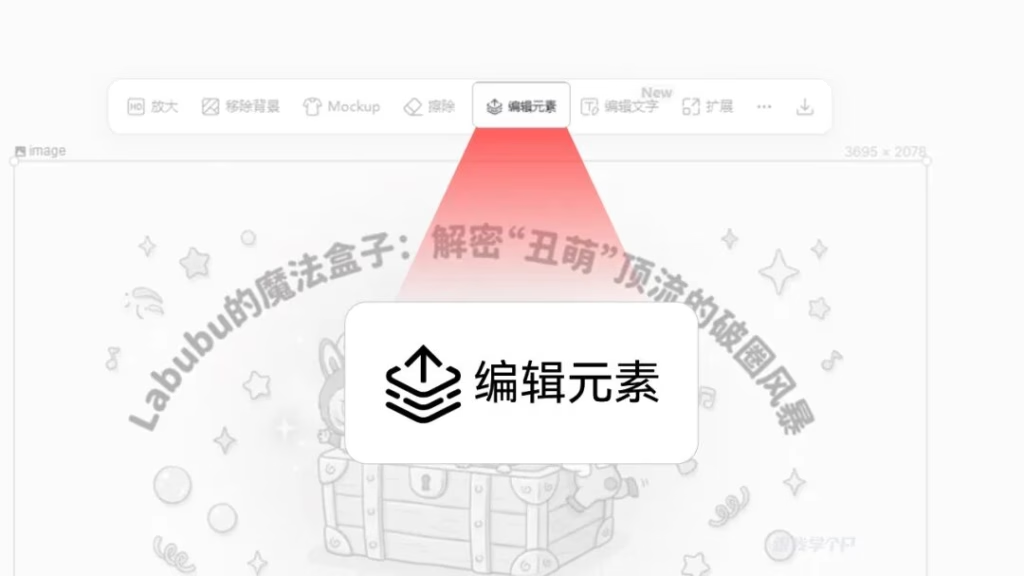
元素就被拆分好了,非常方便:
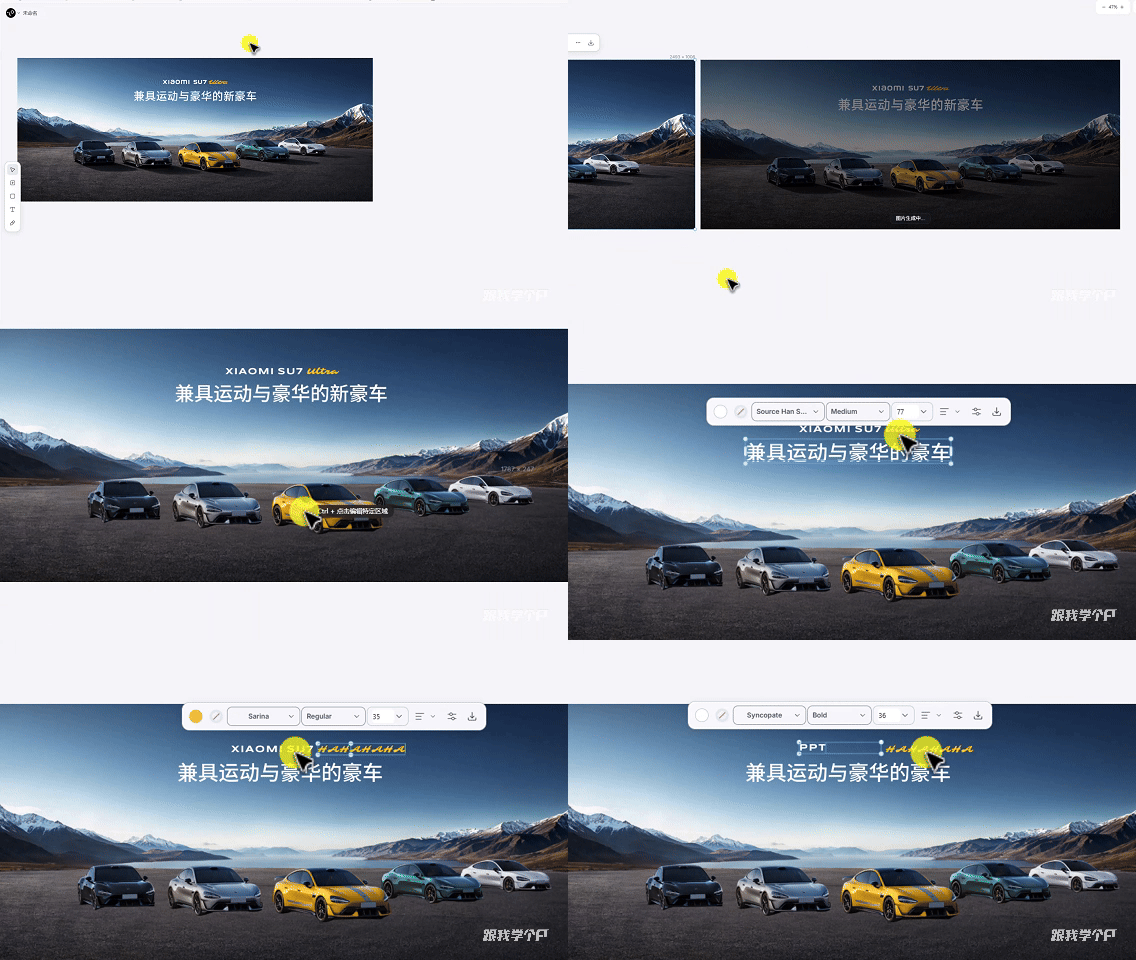
更丧心病狂的是,拆分之后的文字,还能识别出原来的字体:
你瞧,有了这个功能之后,以后找素材就方便多了。
总体用下来,我的感受是,Lovart确实解决了很多用AI做PPT的痛点:
- 文字编辑,让AI生成的文字终于能改了
- 精准编辑,省去了PS抠图的麻烦
- 样机功能,做作品集特别方便
- 分层编辑,更是把PNG秒变PSD
虽然还有些小遗憾,比如有的特殊文字还不能很好识别、需要一定设计基础,但它已经把专业设计能力和AI效率结合得很好了。
对咱们做PPT的人来说,这工具值得一试!
@sougood 社交搜索 —— 寥寥输入、万千结果,10倍信息获取效率