 sougood
遇到赶项目的时候,看到优秀的参考设计想复用
以前只能苦哈哈地手动画框、填色。
今天分享一个工作流!只需要简单的几步
就能把参考图直接变成带 Auto Layout 的 Figma 源文件
还原度高达 99%!
废话不多说,直接上保姆级教程!👇
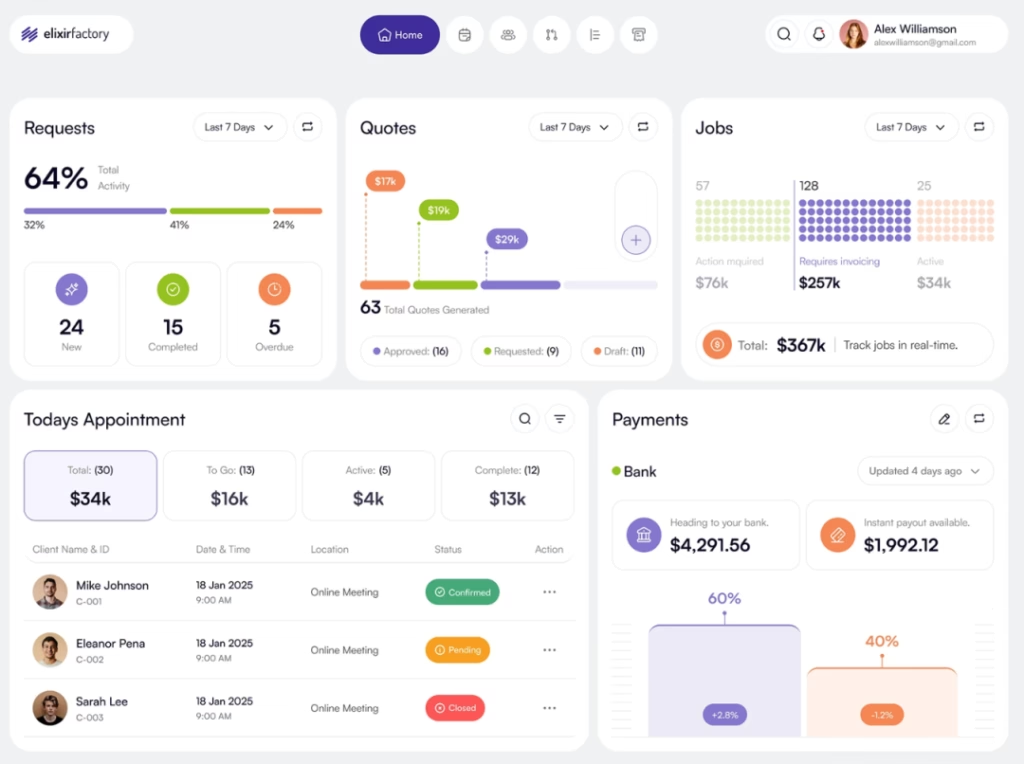
首先在网上找到一个参考图。
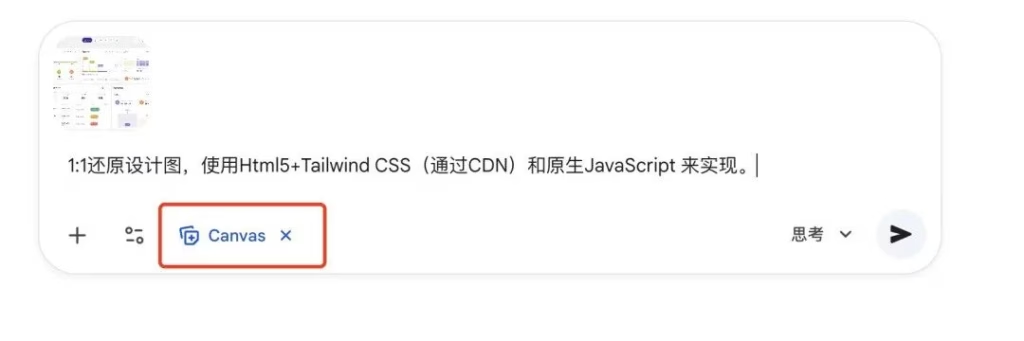
将参考图发到Gemini 3 pro中,提示词:1:1还原设计图,使用Html5+Tailwind CSS(通过CDN)和原生JavaScript 来实现。
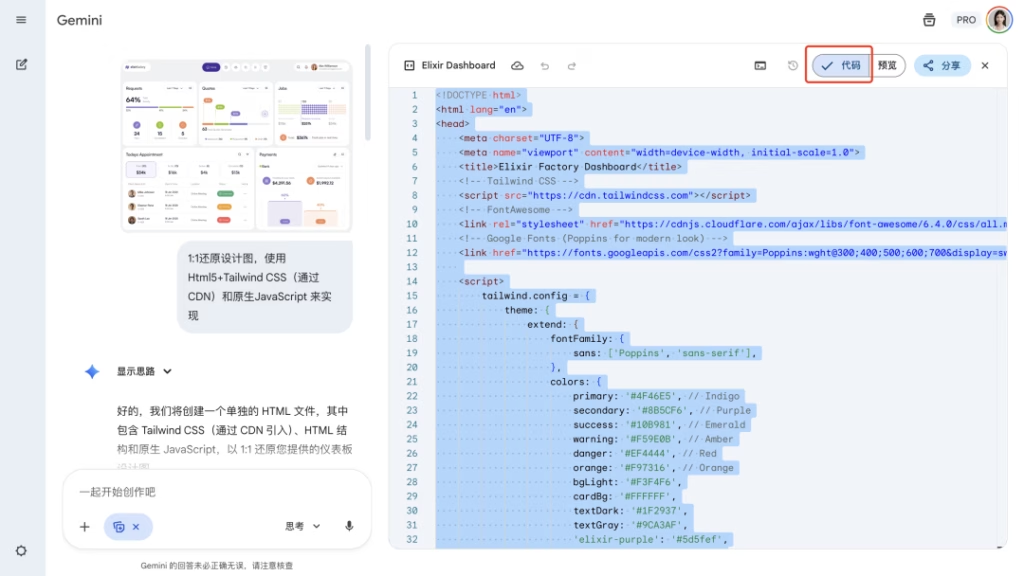
右侧选择代码,全选复制代码。
然后把代码转为html,我这里用的是VS code,可以用电脑里的文本比较方便不用下载。
不过电脑自带的文本编辑会有很多问题,所以我电脑本身有VS code就直接用了。
下载VS code,链接:https://code.visualstudio.com/
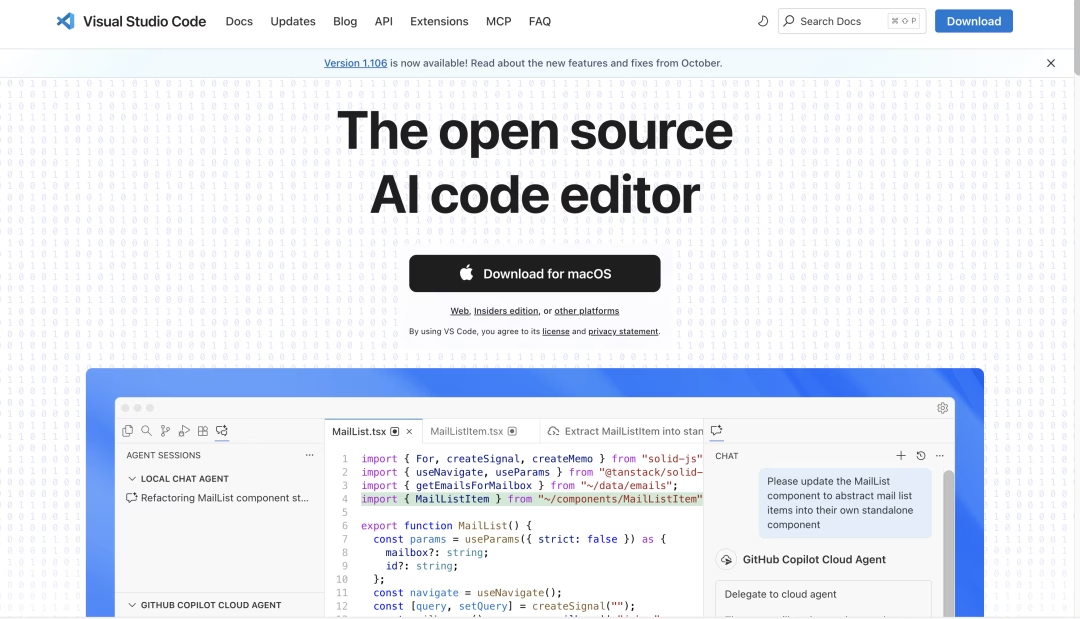
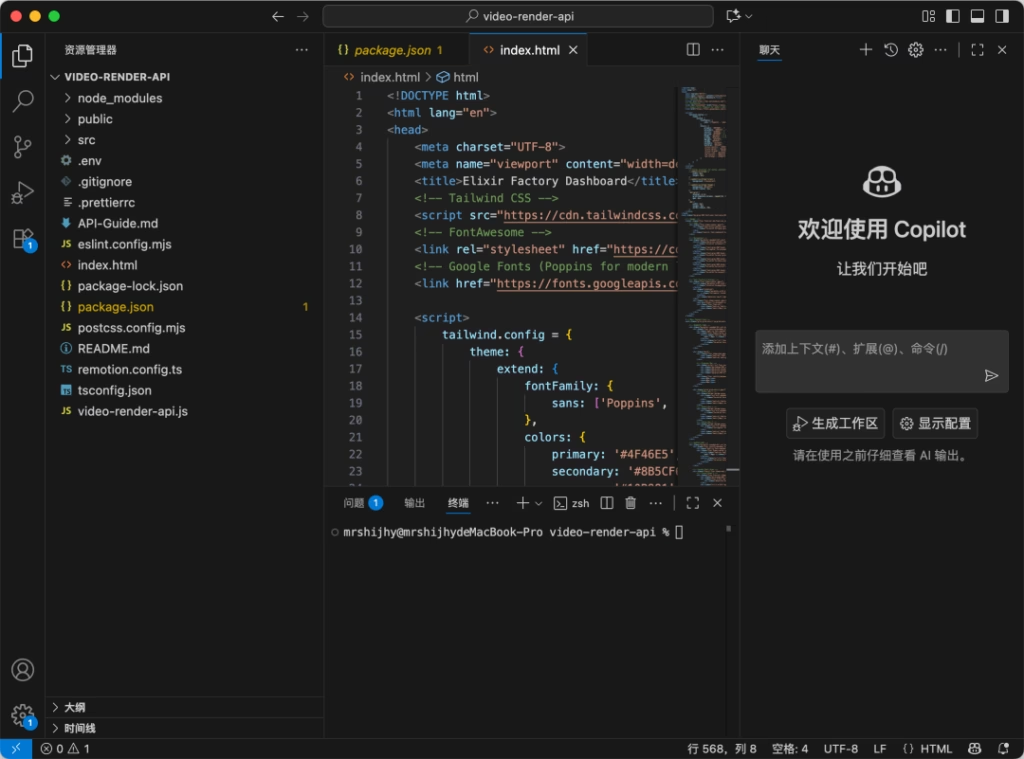
下载完成后,把刚刚的代码粘贴到VS code,点击新建文件

输入文件名,index.html

在中间粘贴代码后,左上角点击【文件】→【另存为】桌面就可以了。
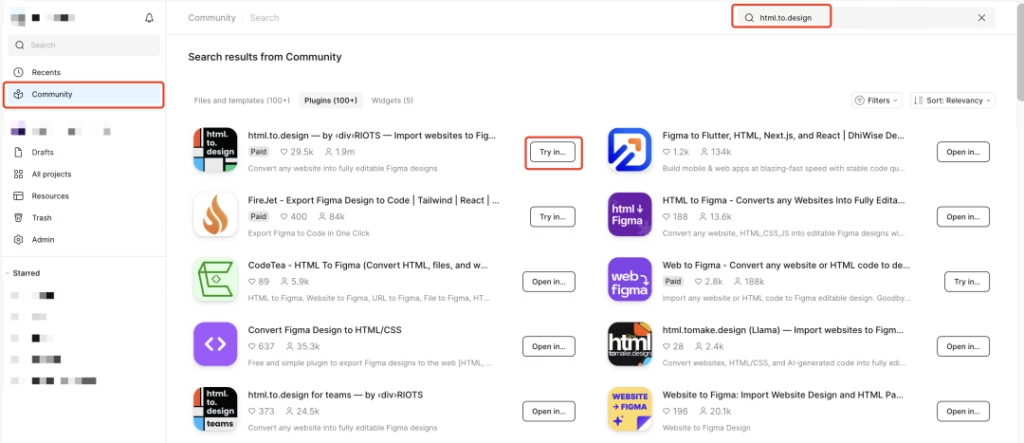
在figma中,打开html.to.design插件,没有的话可以在figma社区里面搜,这个插件可以免费用10次,第29天会重置,相当于每个月可以免费试用10次。
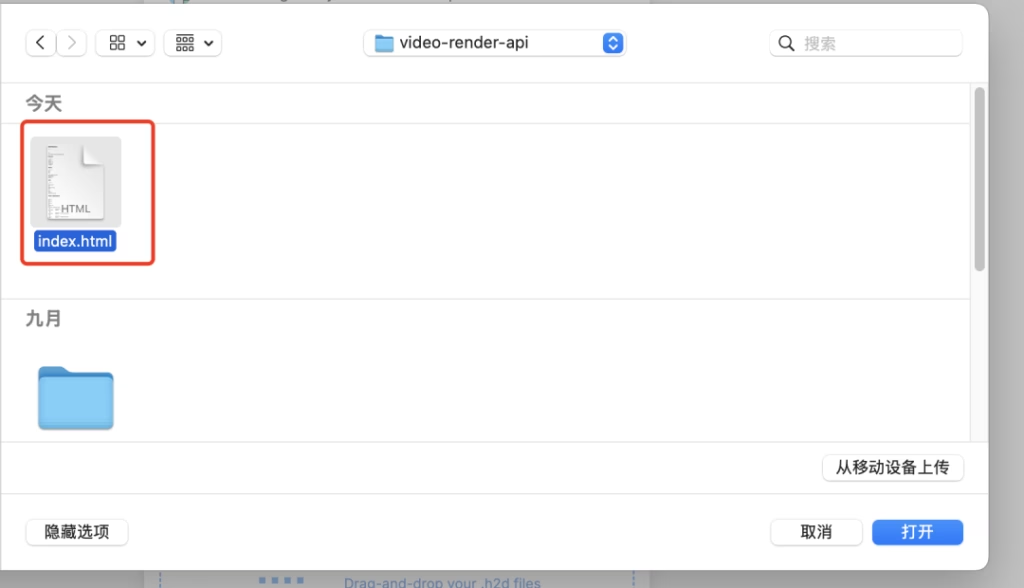
导入我们刚刚保存的html文件,点击Browse。
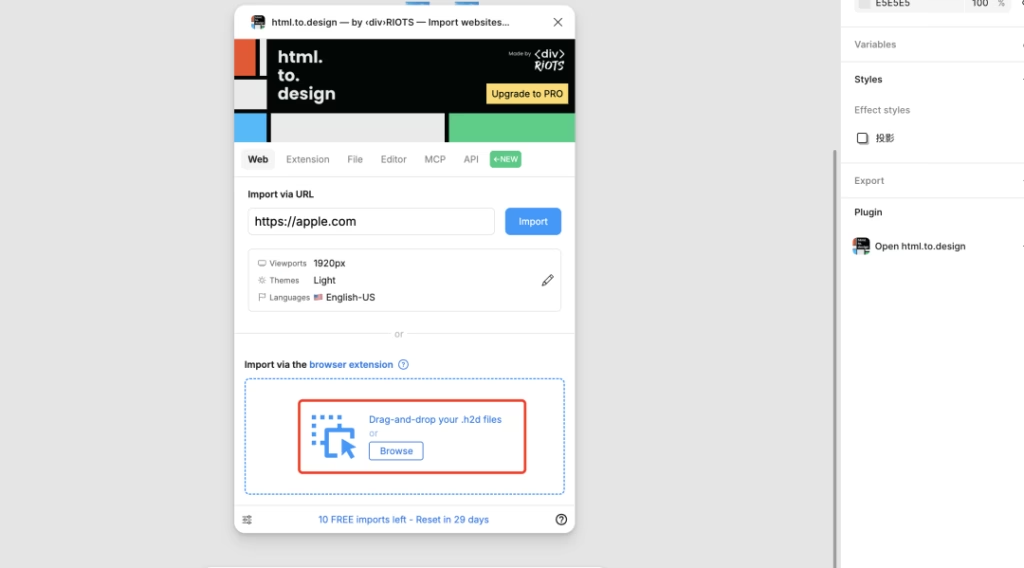
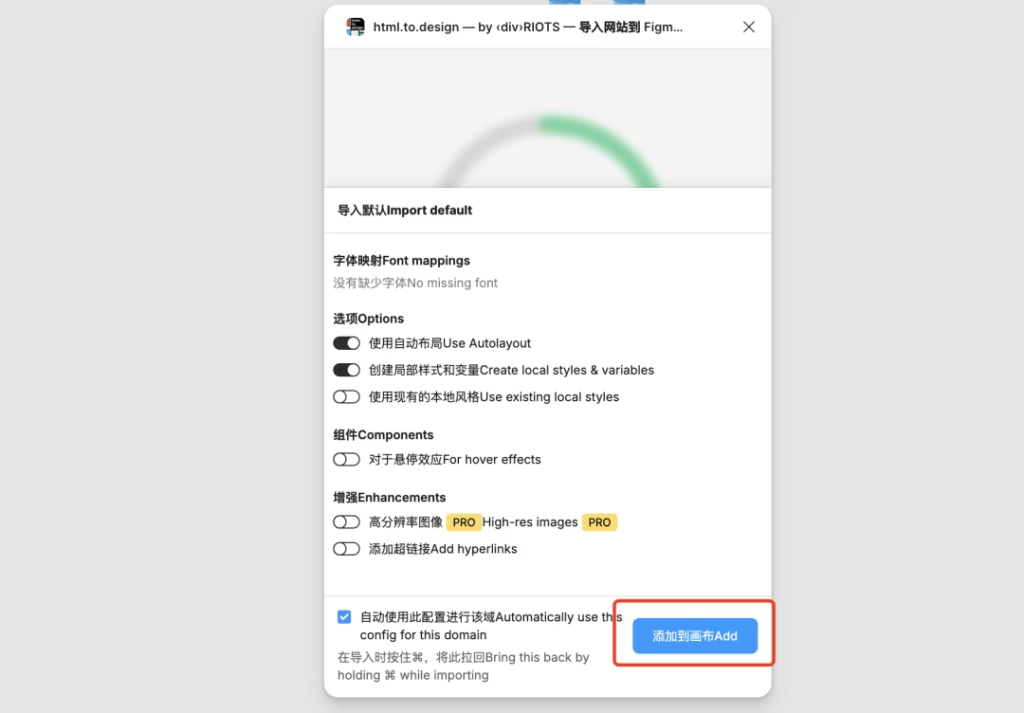
点击【添加到画布ADD】,这里可以选上自动布局,改起来会更方便!
选择刚刚保存的html文件后,点击打开
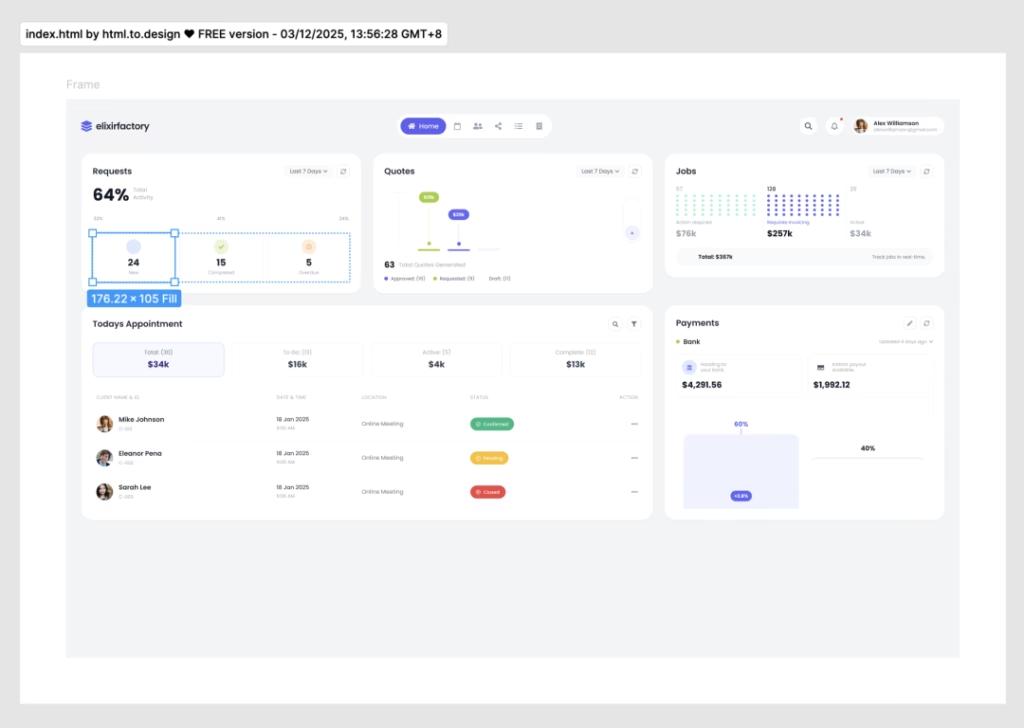
等待一会,就有可编辑的UI设计源文件了!
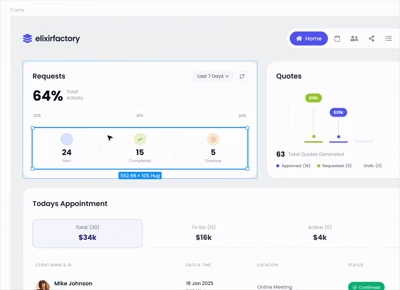
看看自动布局的效果,太棒了!
虽然中间用到了 VS Code,但大家千万别被“写代码”吓跑了。
因为它全程只需要复制+粘贴,连像我这样代码基础薄弱的设计师都能轻松上手。
在这个 AI 时代,我们不一定要成为程序员,但一定要学会利用 AI 帮我们省去重复造轮子的时间。
最后生成的源文件结构清晰,图层规范,甚至不仅是张图,连代码都有了。
这不仅仅是偷懒,更是未来设计工作流的一个缩影。
当 AI 能帮我们要这种脏活累活时,我们的核心竞争力就回到了创意本身。
今天的分享就到这里,希望对大家有帮助!
@sougood 社交搜索 —— 寥寥输入、万千结果,10倍信息获取效率