 sougood
最近 Lovart 的更新相当给力!
又找到了 Vibe Coding 类似的乐趣。
上次接入 Nano Banana Pro,最近又接入可灵的o1视频模型。
听说 Seedream 4.5 也发布了,估计也很快也会接入。
最强模型 + 最符合直觉的Agent画布交互,体验真的相当“哇噻”!
Lovart 官网:https://lovart.ai
先看作品,后面有保姆级教程,建议先收藏。
3 张照片生成电影级短片,不说AI做的,朋友们都以为是原片,哈哈。
3张照片做一段电影级视频
《疯狂的麦克斯4:狂暴之路》被誉为动作片天花板。
电影几乎全程都是高强度追车战斗场面。
强烈的鼓点、暴躁的电吉他声中火光四溅。
没有儿女情长,没有优柔寡断,没有矫情做作。
只有原始、野蛮、疯狂和血性。
让我们用 3 张照片做一段废土美学视频。
第一步:从IMDB找三张剧照。
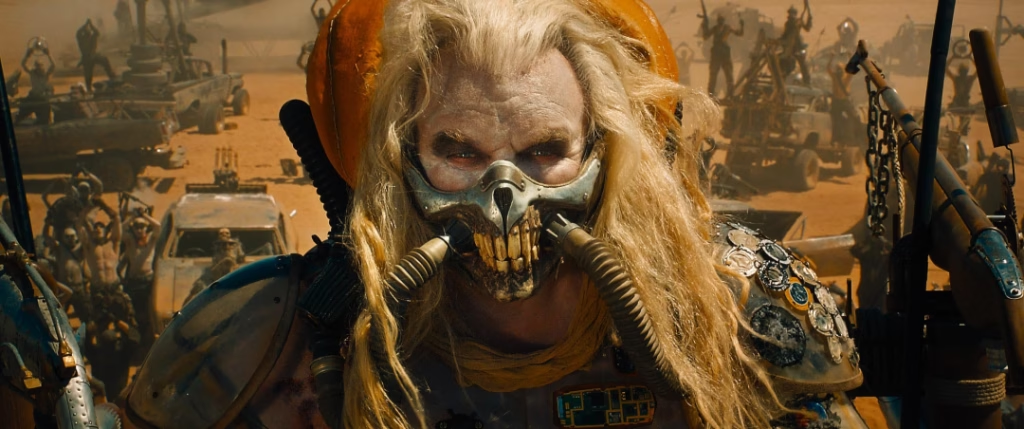
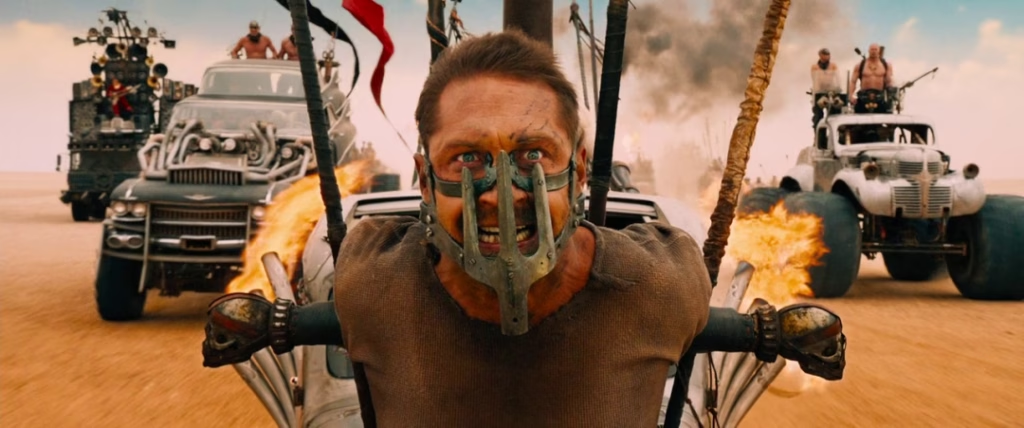
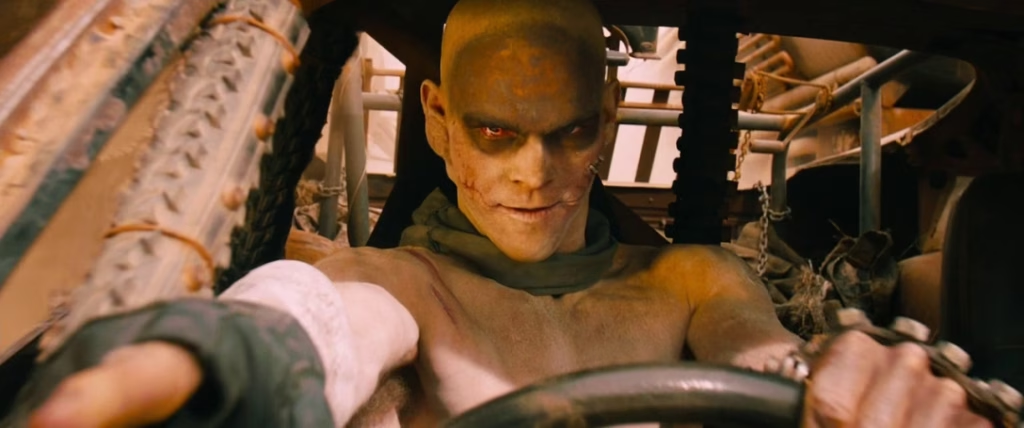
第二步:打开Lovart的图像生成器
点击 + 号,选择“图片生成器”
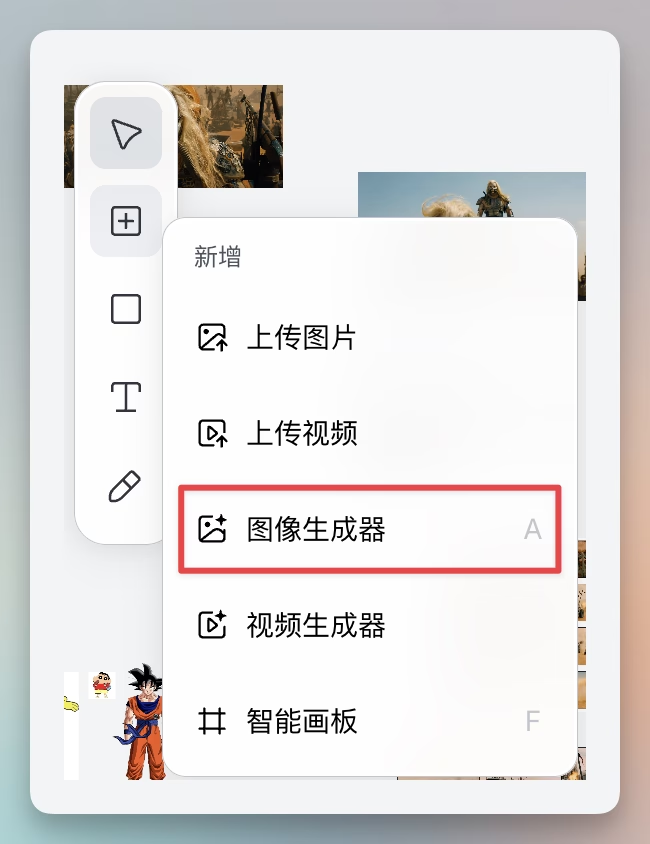
- 选Nano Banana Pro模型
- 上传图片或选中画布中已有的图片
- 设置为2k就够
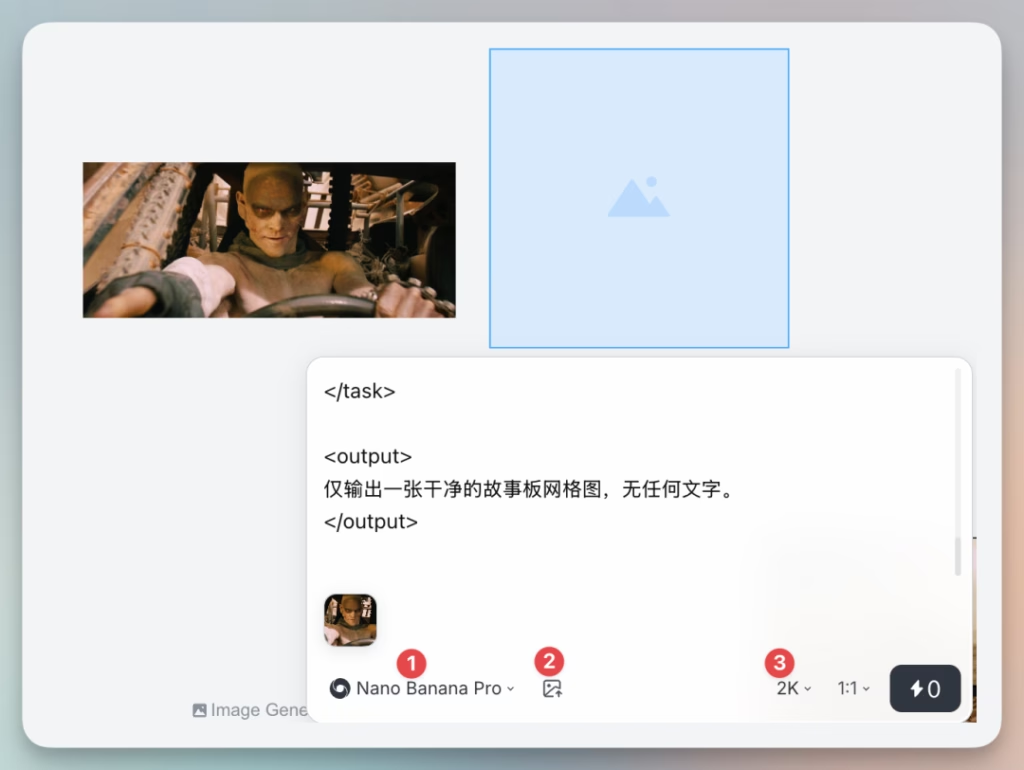
输入提示词:
<role>
你是一位电影分镜师。将一张参考图扩展为有故事性的电影镜头序列。
</role>
<input>
用户提供一张参考图。
</input>
<rules>
1. 分析图中所有主体(人物/物体/环境)及其关系
2. 保持严格一致性:同一角色、服装、环境、光线贯穿所有画面
3. 不要猜测真实身份或地点,基于可见内容创作
4. 不要引入图中不存在的新元素
5. 景深随镜头变化:远景深、特写浅
</rules>
<task>
生成一个 3x3 故事板网格图(如需更多镜头可用 4x3)
叙事顺序(左到右,上到下):
- 第1格:远景建立环境
- 第2格:全景展示主体全貌
- 第3格:中景切入
- 第4格:中近景聚焦
- 第5格:近景/特写
- 第6格:超近景细节
- 第7格:动态角度(仰拍或俯拍)
- 第8格:情绪/反应镜头
- 第9格:收尾镜头
要求:
- **画面中不要出现任何文字、标签、编号、标注**
- 网格仅用细黑线分隔
- 每格是一个纯净的电影画面
- 整体有清晰的情绪递进(铺垫→发展→高潮→收尾)
- 统一的电影调色风格
</task>
<output>
仅输出一张干净的故事板网格图,无任何文字。
</output>
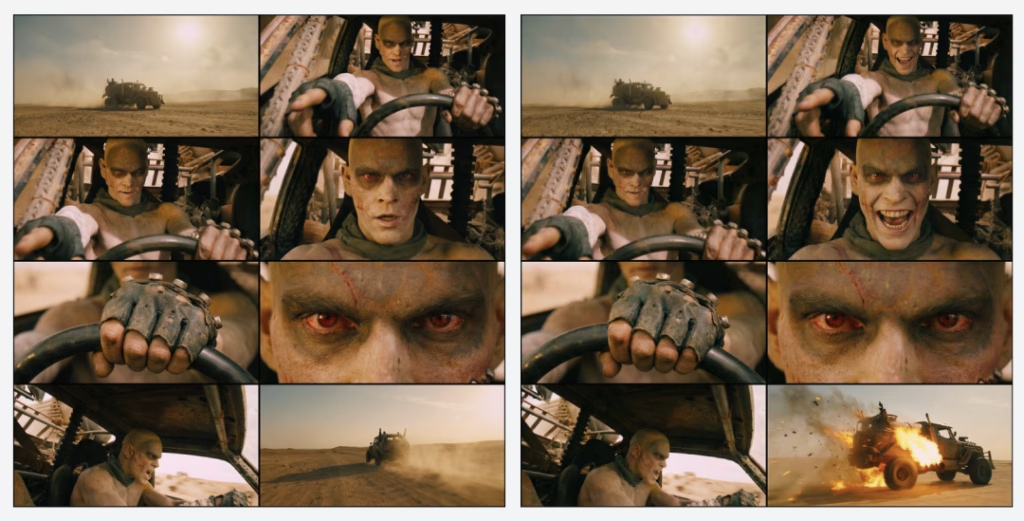
回车,等几十秒会生成一张多场景图,如下:

如果觉得某个场景不符合设想的故事情节。
除选中图片对话修改外。
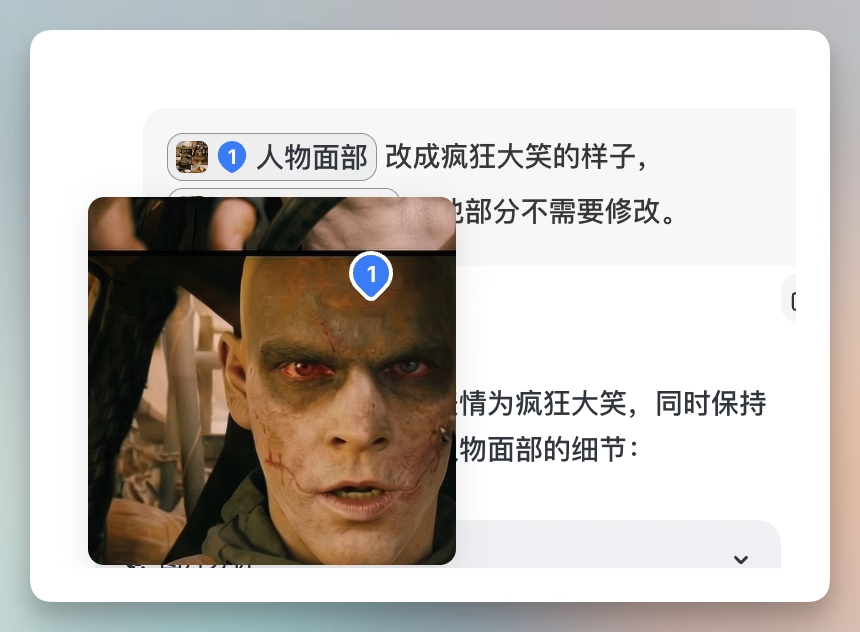
还可以用Lovart新出的 “Touch Edit”功能。
很简单,Mac按住Command按键,点击想要修改的位置。(Windows是按 Ctrl )
这时Lovart会自动识别图片元素。
比如把第四个场景的人物变成“疯狂大笑”。
另外我觉得,最后一张汽车着火🔥,更刺激。
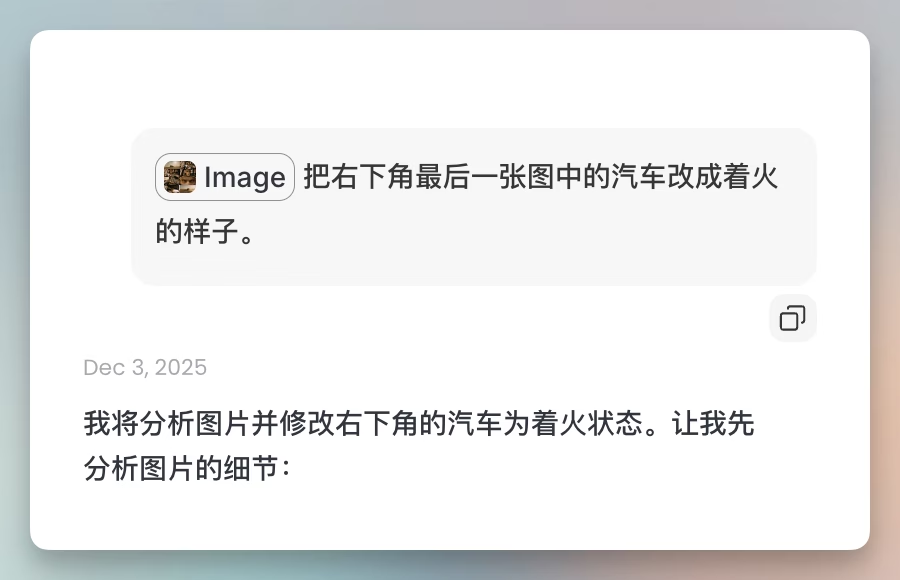
Lovart支持连续对话,改到满意为止。
看看修改前后对比
第三步:把多场景图生成视频
左侧工具栏点 + 号,选中“视频生成器”。
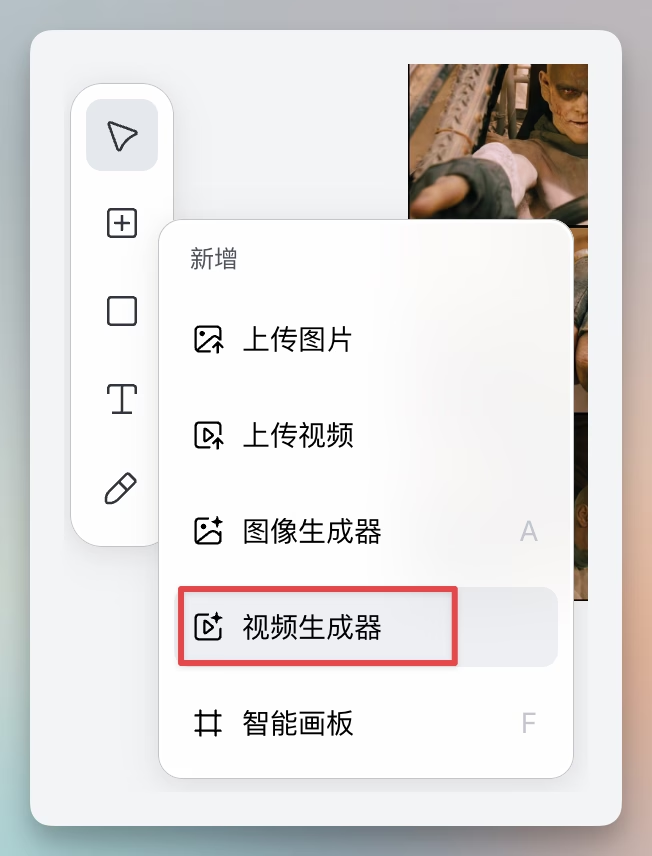
- 选多图参考
- 模型选Kling o1
- 时长选 5s 或 10s

输入提示词:
将参考图片中的故事板网格转化为连续视频。

规则:
- 按从左到右、从上到下的顺序读取每个画面
- 每个画面作为关键帧,平滑过渡到下一个
- 保持角色、服装、环境、光线完全一致
- 不要在视频中显示任何文字、标签或标注
- 输出纯净画面,单一连续视频

风格:电影质感,自然镜头过渡,统一色调
5秒消耗50积分,10秒消耗100。
点击生成,模型会参考网格里的多个场景,生成出一个连贯的视频。
按上面流程,制作多段5s 或 10s视频。
拼接视频,加转场,一个高仿《疯狂麦克斯》的视频就做好了。
批量风格迁移
最近发现不少有趣的生图Prompt,例如:
粮食画
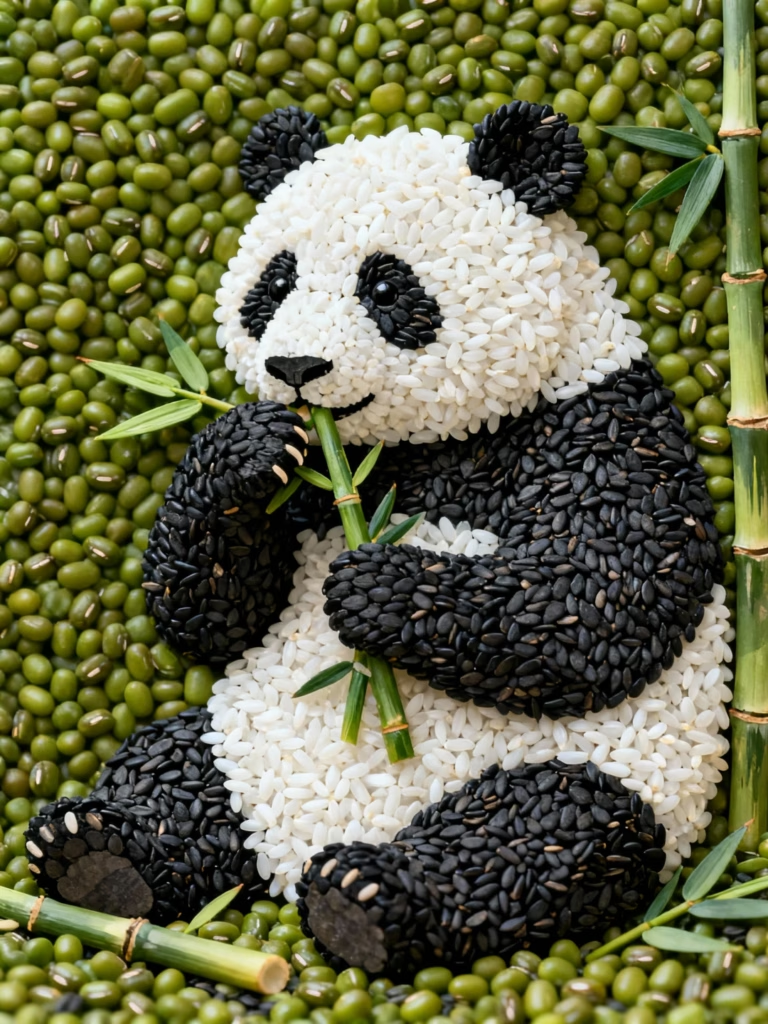
世界粮食画大师杰作,极繁主义,五谷杂粮摆成一只吃竹子的大熊猫,翠绿绿豆背景。利用黑芝麻与白糯米对比,五谷杂粮堆出的立体感,使画作更加生机勃勃。高清渲染,高品质细节,超高清分辨率,最佳品质,8K壁纸
机械拼装装置
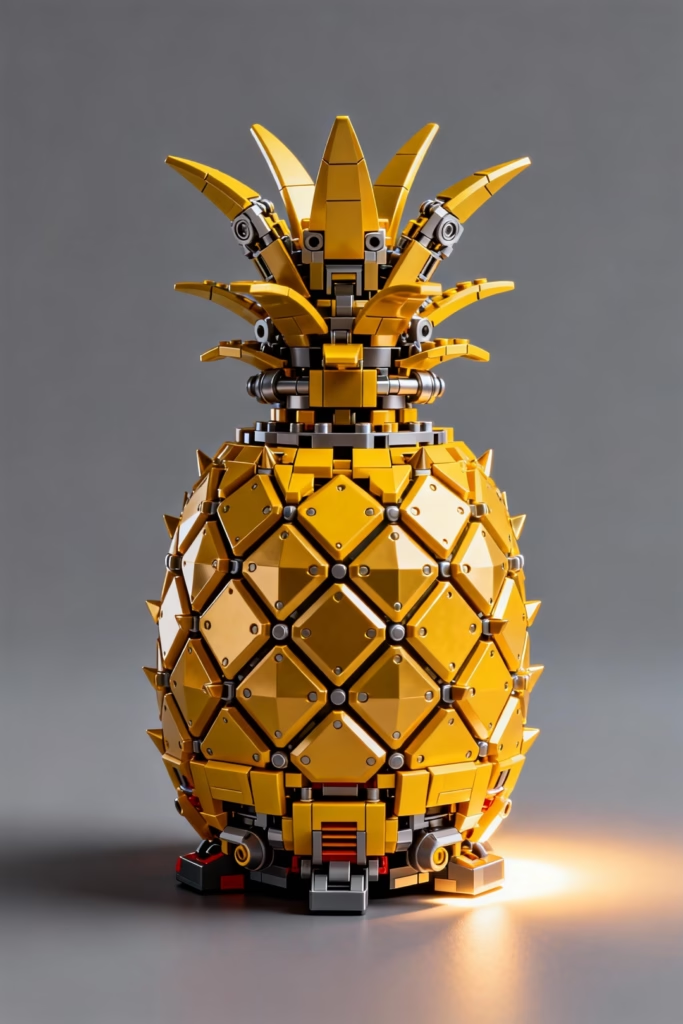
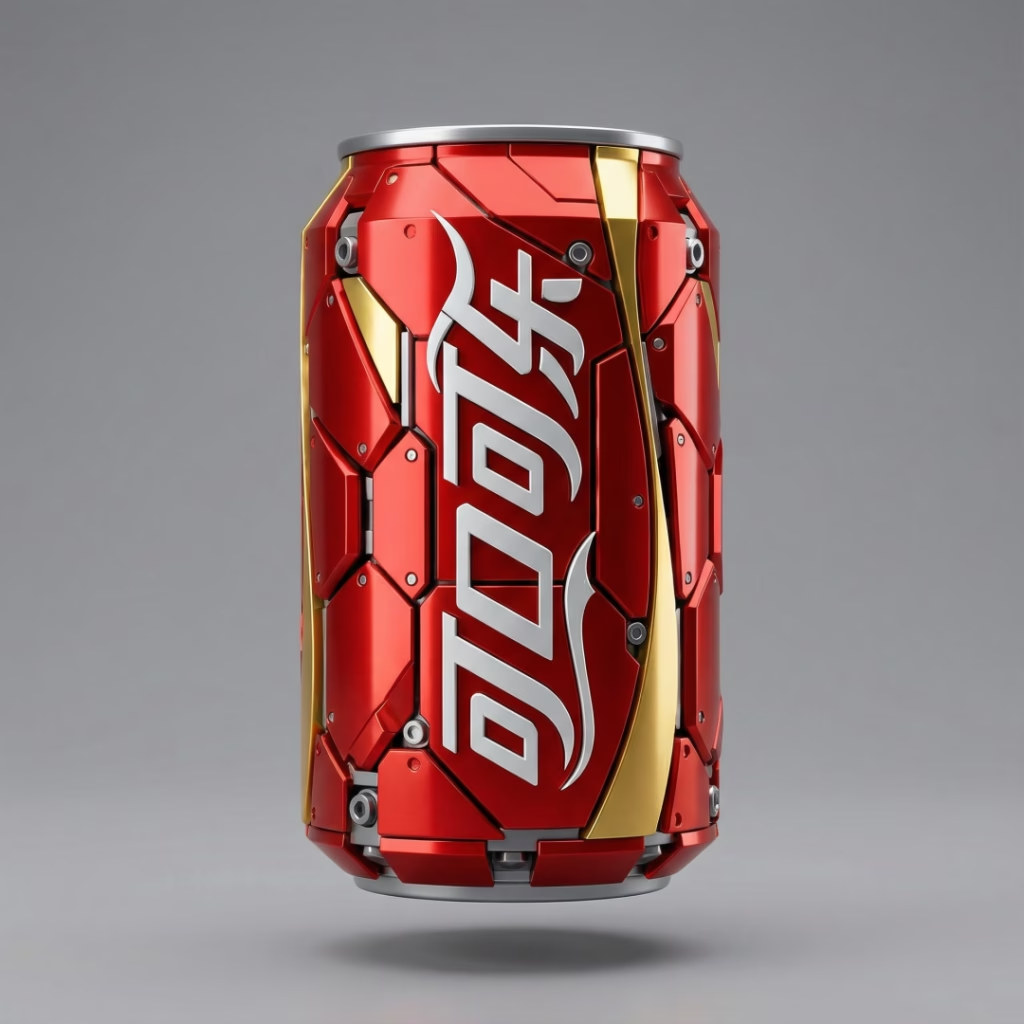
高达风格的机械拼装玩具,一个菠萝,金黄色,有机械皇冠叶片,菱形装甲外壳,3D渲染,工业风,有灯光,纯灰色背景
还有一些不知道提示词,但很好看的图片。
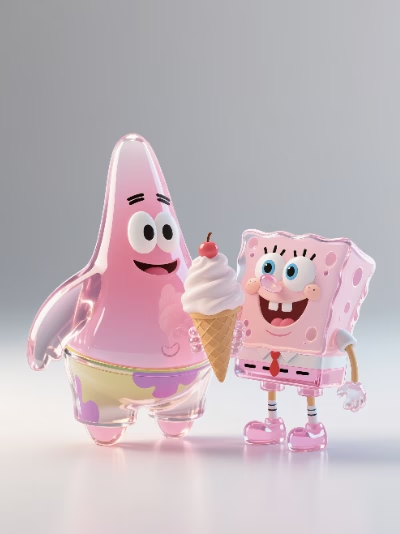
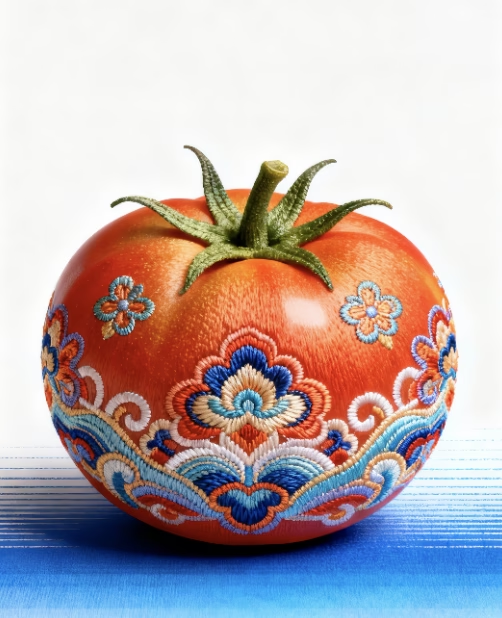
可以用 Lovart 快速迁移风格到新图片上。
怎么操作呢?
把图片上传或直接粘贴到画布。
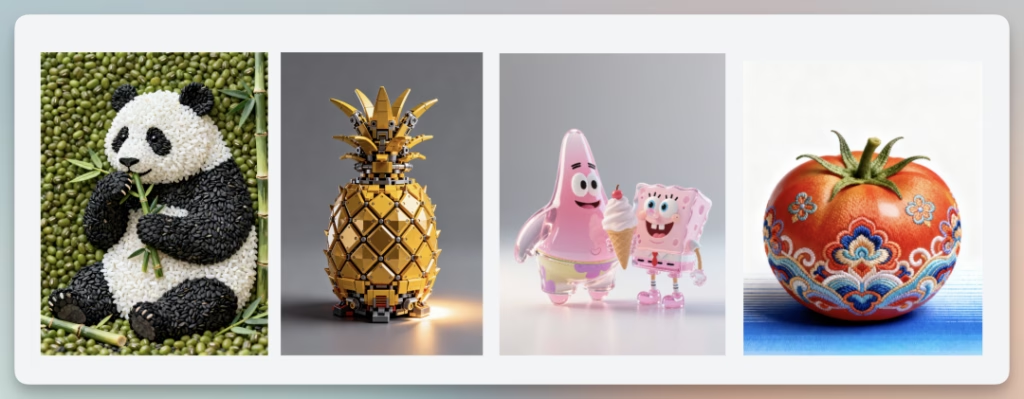
我拿可乐罐做一个示例。
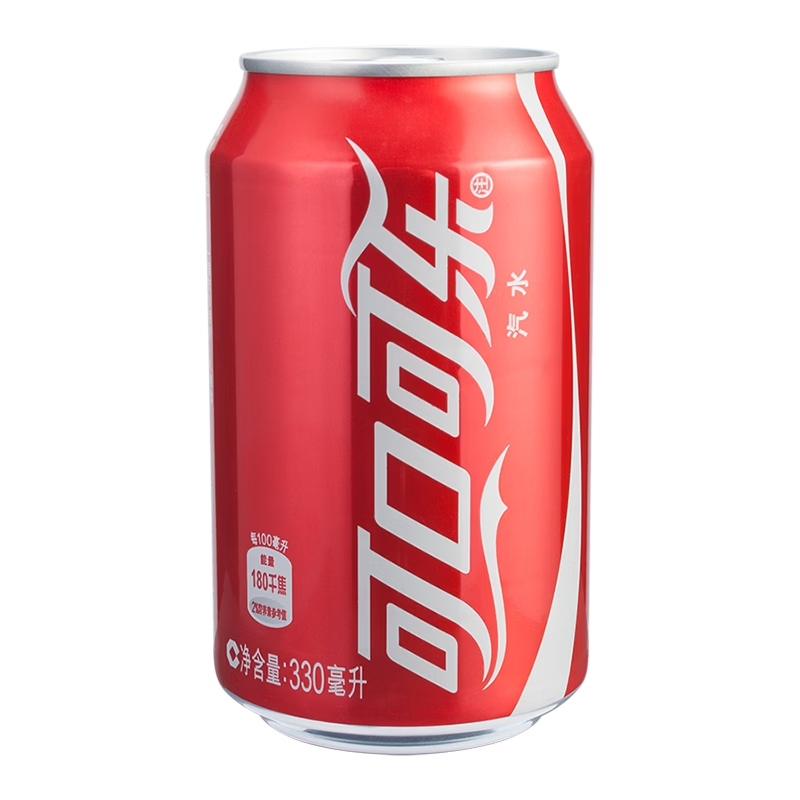
圈选风格图片,再用Touch Edit点选可乐罐,对话框输入:
“分别用以上图片风格处理 xxx”
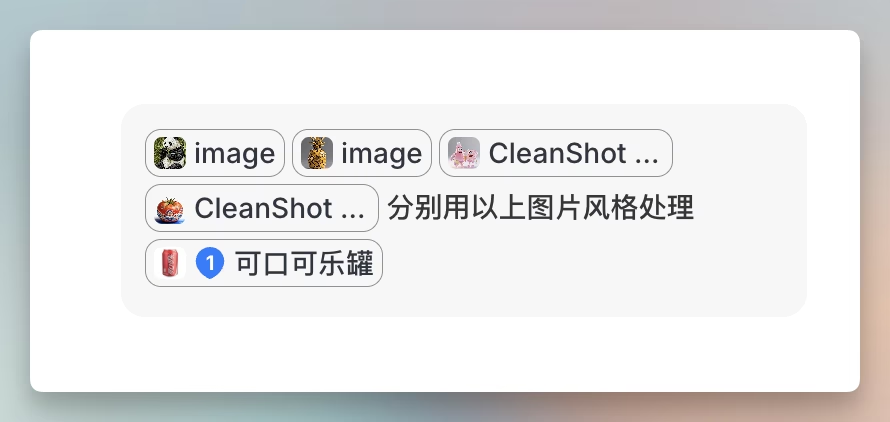
是不是很符合直觉?
这就是 Lovart 的产品交互设计优势。
- 画布方便查看、选择多媒体素材。
- 对话框方便用自然语言说设计要求。

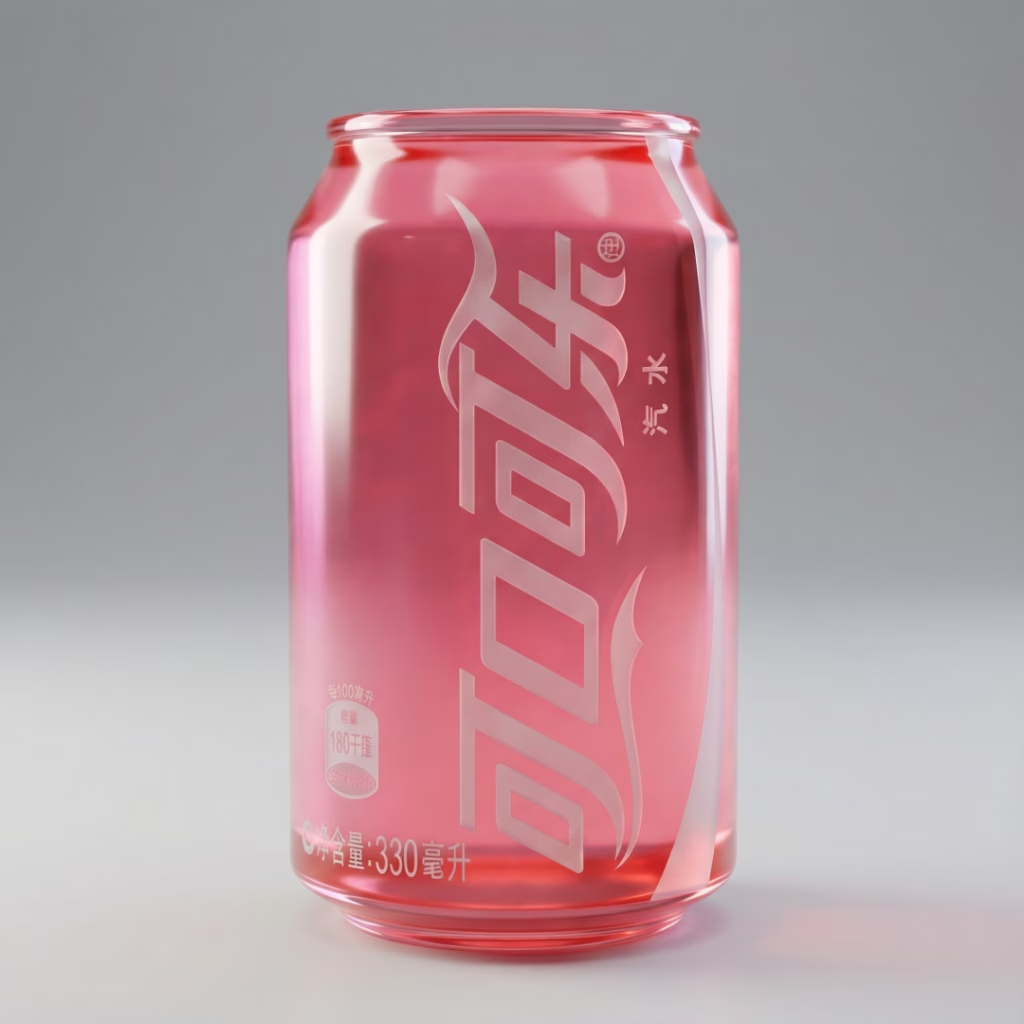
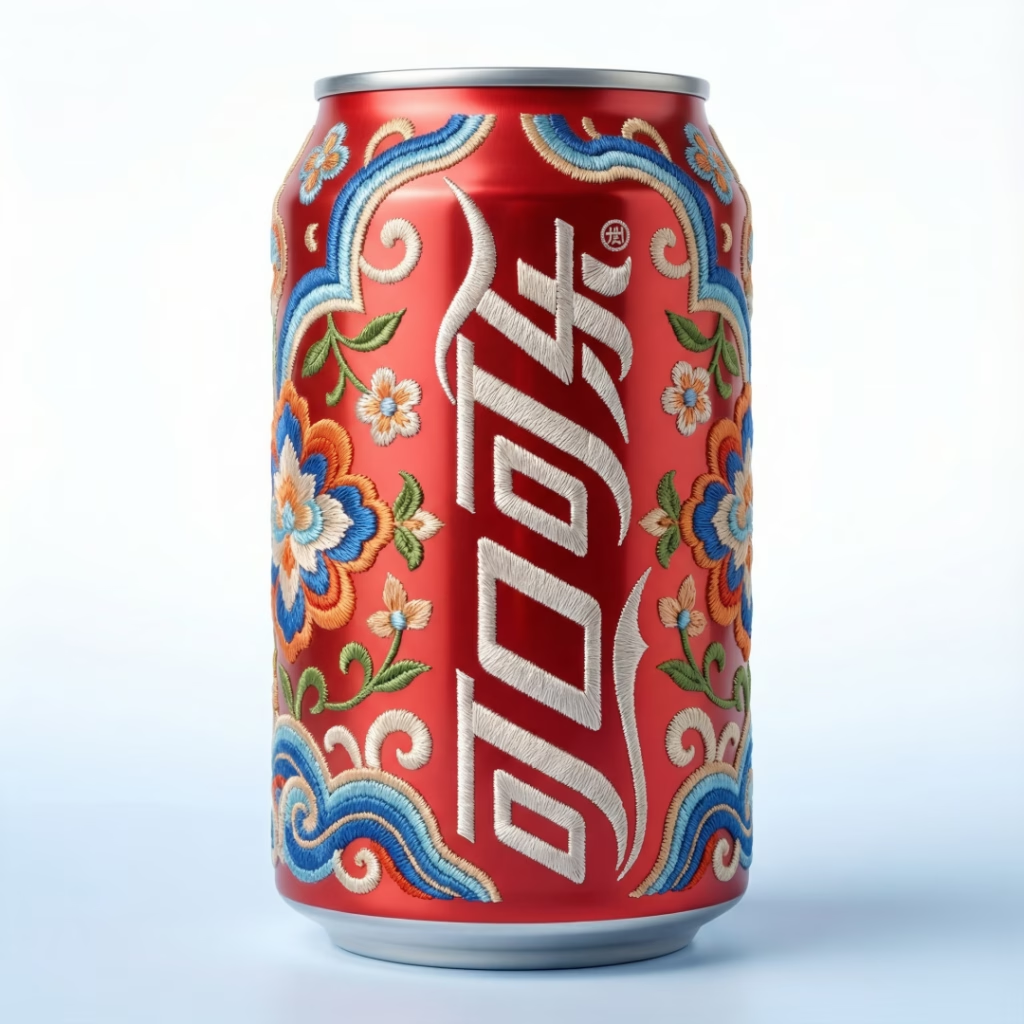
Agent会分析每张图片的风格,然后生图如下。
设计产品原型
作为一个路亚钓鱼佬。
找钓点是个痛苦的事,前段时间跟朋友聊,看要不要做一个路亚钓鱼 App。
直接跟 Lovart 对话做原型:
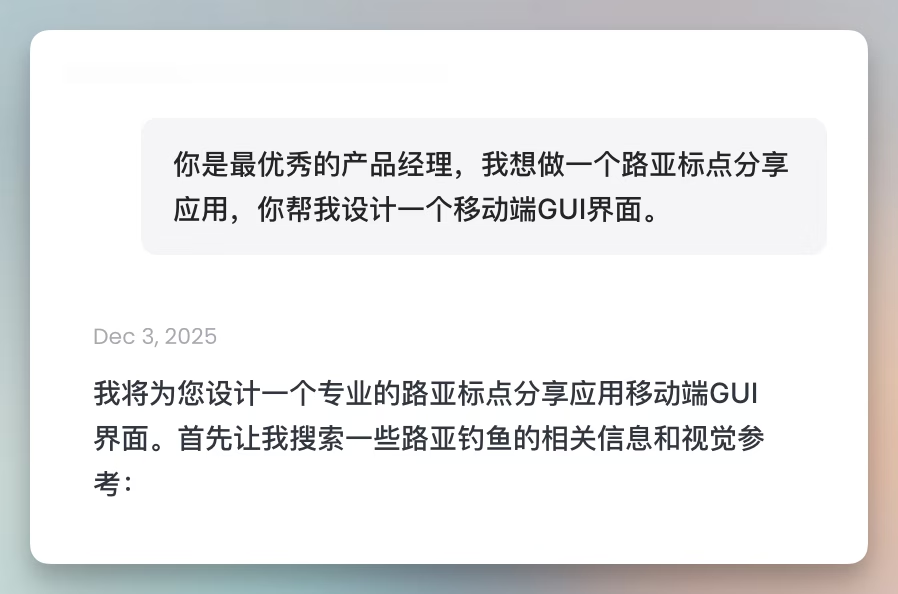
第一版生成如下
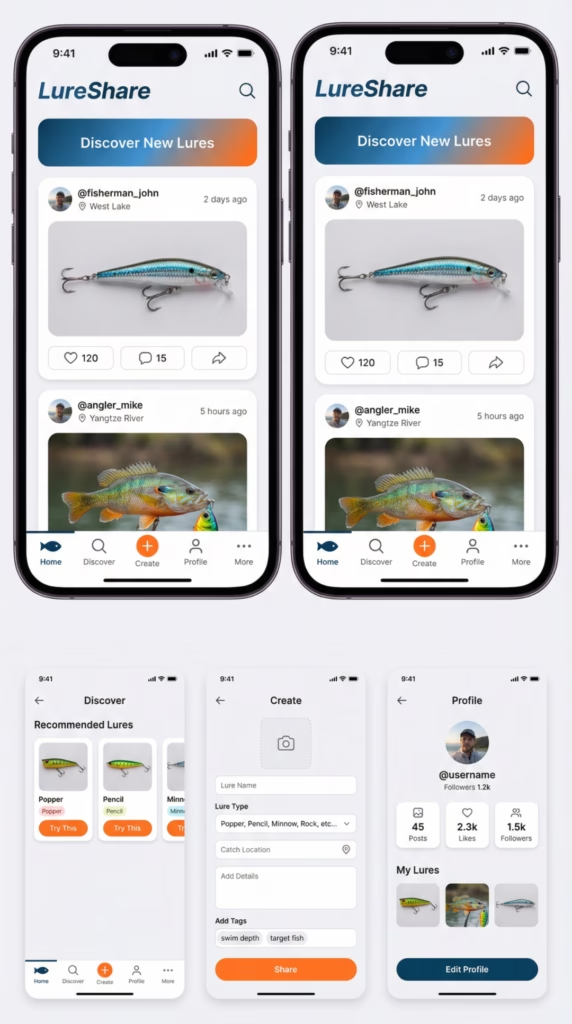
发现 Agent 理解错了,我补充信息纠正。
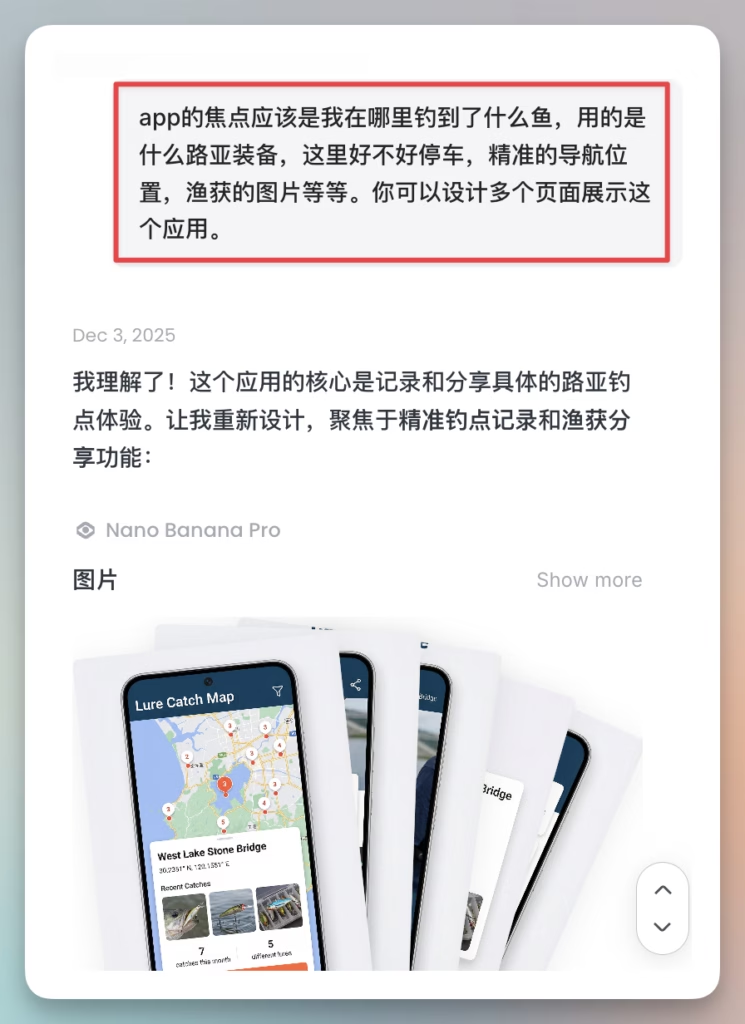
这版生成的就有那么点意思了。
除了地图和标点,还设计了个相机,方便拍照记录钓获,甚至设计了钓鱼成就统计。

Lovart 是一个设计Agent,支持连续对话。
选中第一张原型,要求增加按语种筛选。
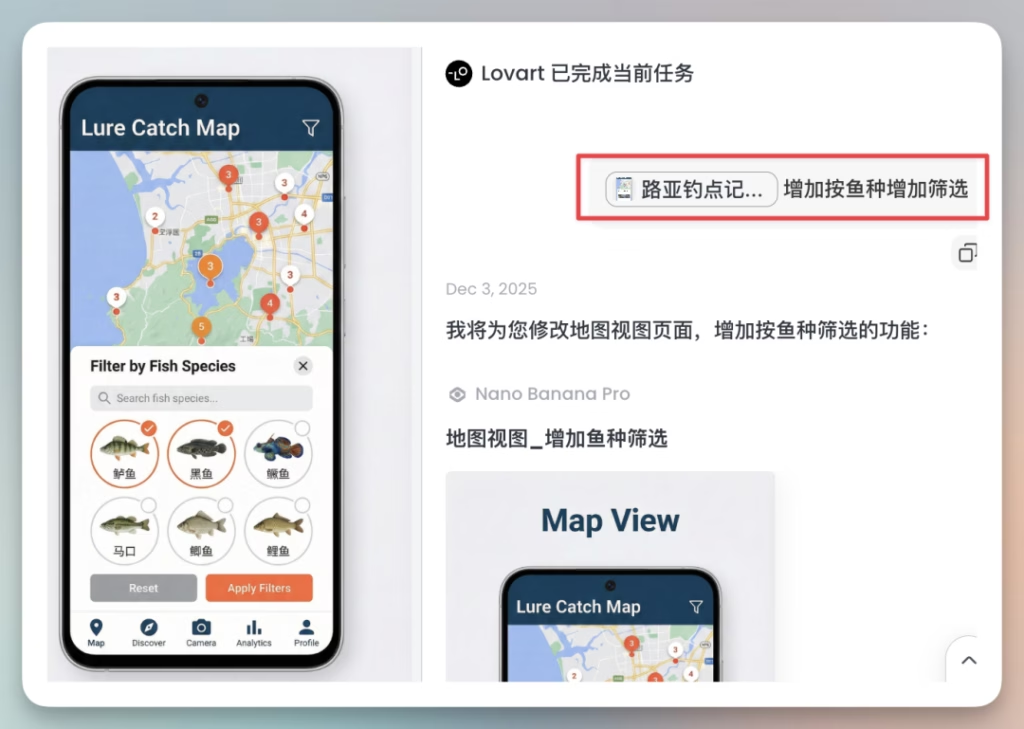
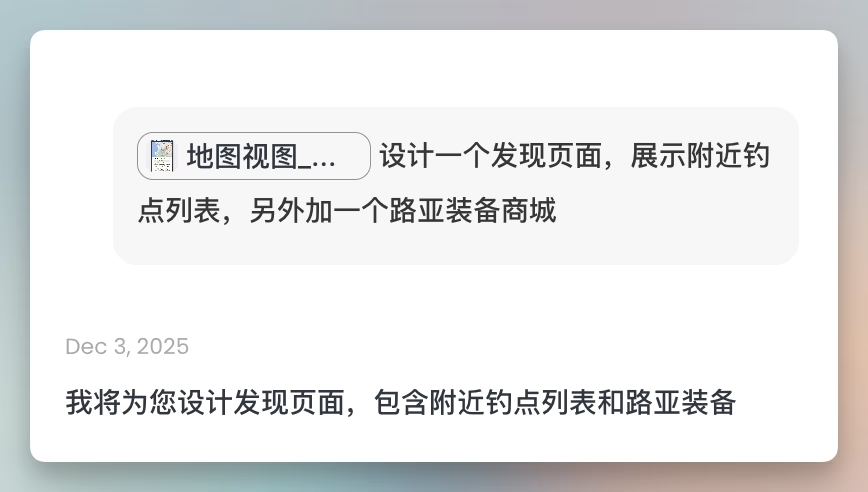
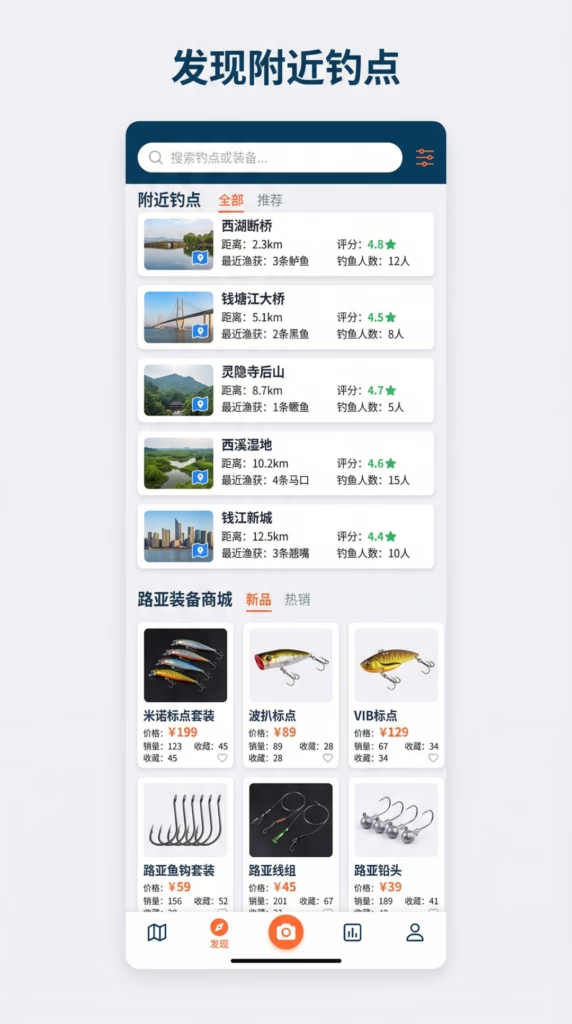
再加一个发现页,展示附近钓点和商城。
发现没有?
感觉非常像 Vibe Coding。
只不过代码变成了图片。
截图标注、元素选中处理变成了“Touch Edit”。
我真的很想说:
Lovart 是世界上最好用的 Vibe Designing 工具!
不用自己手动绘制每个像素。
用户角色从 “设计者” 变为”创意指挥者”。
编辑工具更强了
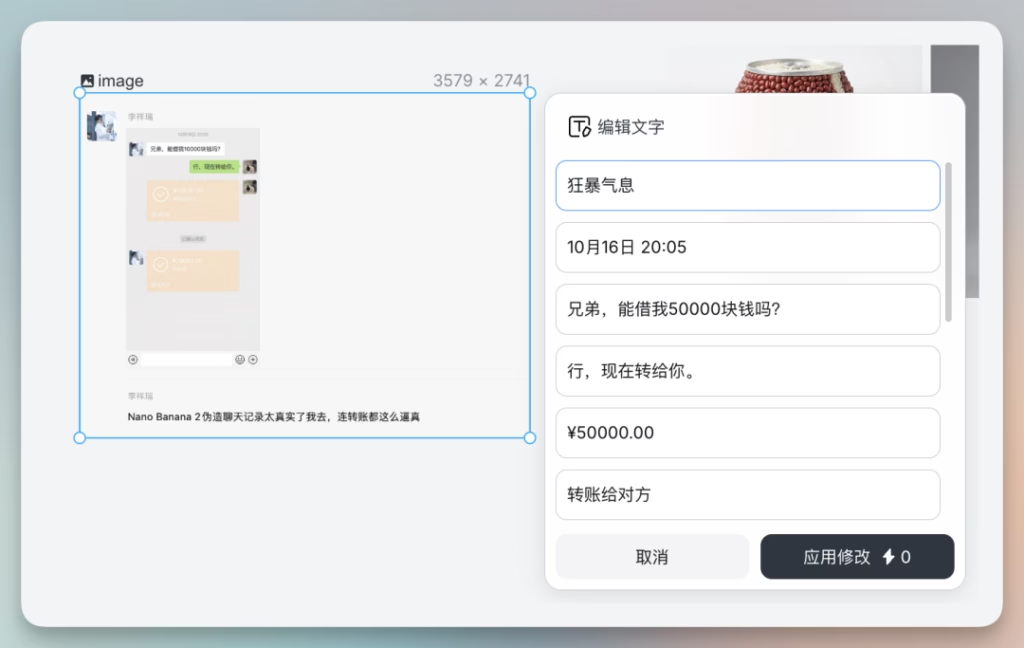
文字编辑
任意图片,只要包含正常文字。
都能通过工具栏中的“编辑文字”修改。
可能是自动 OCR 转换成文本字段。
每个字都能改,改后会生成新图。
非常强大,但也需要提高警惕。
比如微信截图,现在很容易伪造了。
元素编辑
任意图片点击 -> 浮动工具栏 -> “编辑元素”。
这个处理是 “大爆炸” 拆图。
根据图像不同,会拆出一些容易分割的对象元素。
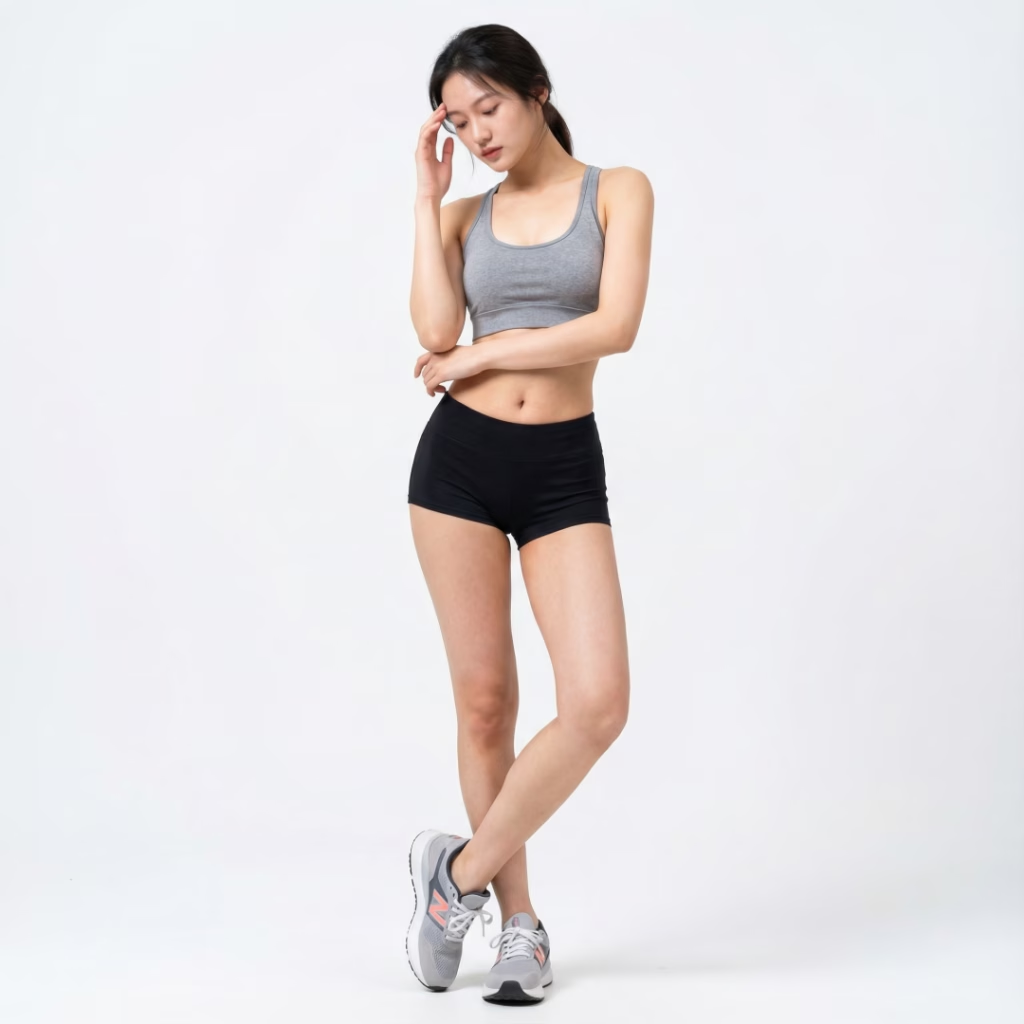
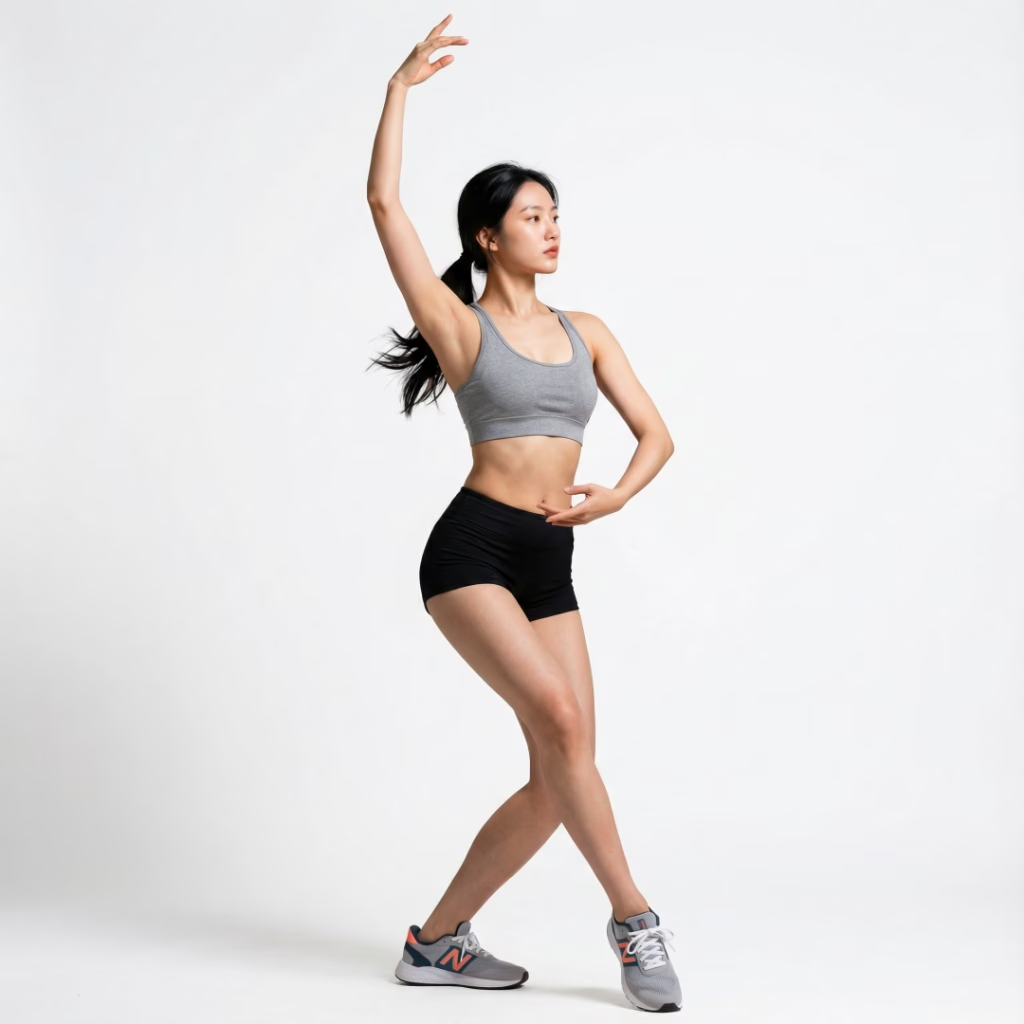
比如,我从下面网站截图,获取人体动作姿态。
粘贴到 Lovart 拆成多个透明姿势图。
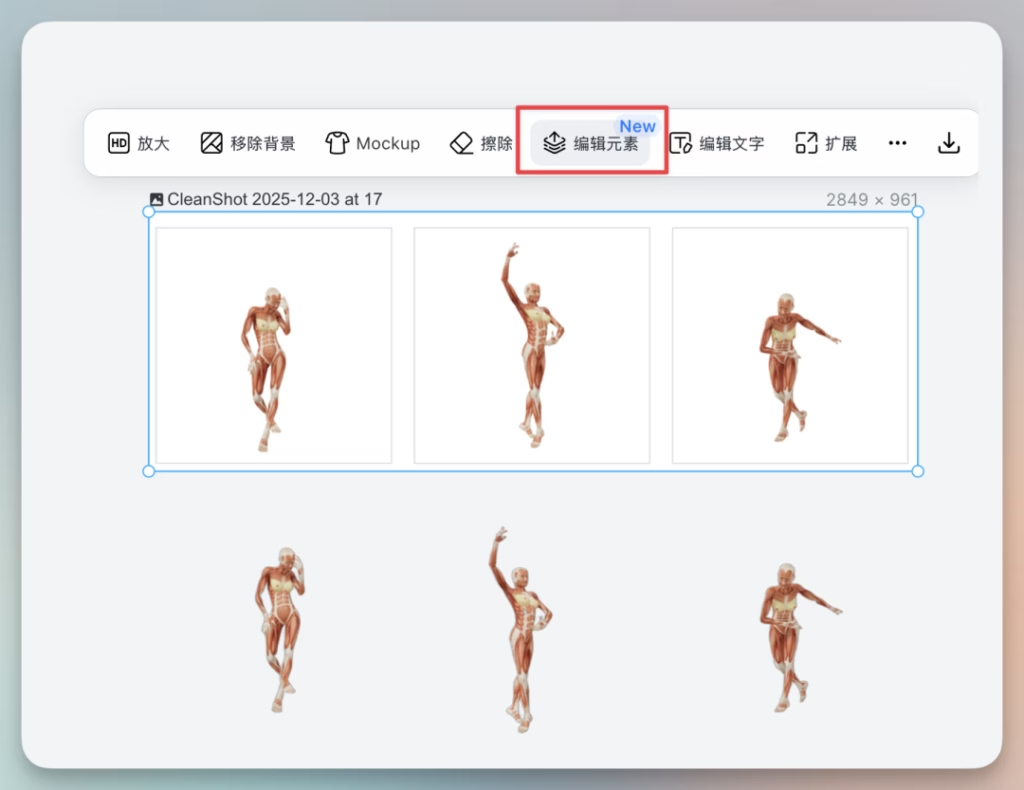
这样处理后,只需批量选中,就能让AI按这些姿势批量生图。

原始图
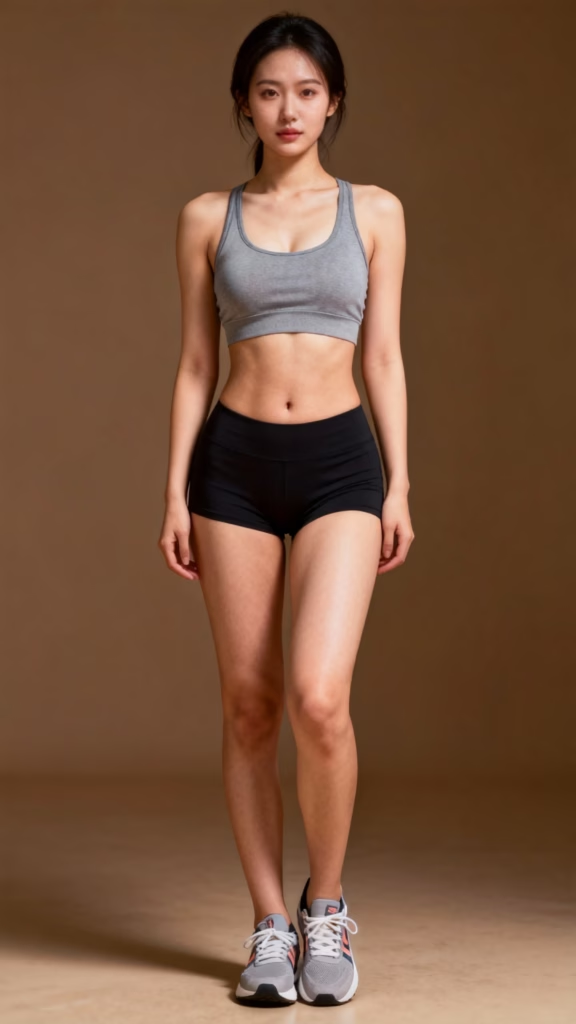
生成图

写在后面
随着文字编辑、元素编辑、Touch Edit 等精细编辑工具加入。
再配上 Nano Banana Pro 、Kling o1、Veo3.1等顶级模型。
Lovart 获得了史诗级加强。
越用越觉得像在玩Vibe Coding。
如果也造个词的话。
就是 Vibe Designing。
当工具足够强大,创作上限只剩我们的想象力。
值得再一次硬广:
12月1日至12月7日,购买 Lovart会员 即可享受最高五折的限时折扣!
在会员期间,最高可获得 365天0积分无限制使用 NanoBananaPro 和 Kling O1 的超值福利!
@sougood 社交搜索 —— 寥寥输入、万千结果,10倍信息获取效率