 sougood
学术党狂喜!Zotero保姆级教程来啦🔥插件+同步+引用全搞定
家人们谁懂啊!之前用文献管理工具踩的坑真的能绕地球一圈——要么PDF下不下来,要么翻译得复制粘贴来回切,多设备不同步更是家常便饭…直到把Zotero彻底玩明白,搭配合适的8个插件+一套完整设置,科研效率直接原地起飞!
新手宝子跟着步骤走,零基础也能轻松上手~
📥第一步:Zotero + 浏览器插件安装
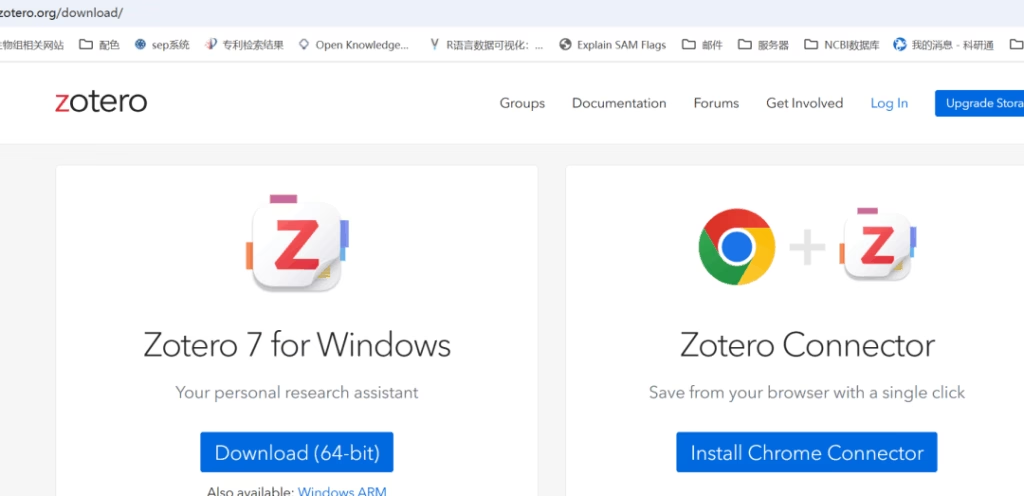
1. 下载 Zotero 7(Windows版)
- 官网直达:https://www.zotero.org/
- 打开后直接找「Zotero 7 for Windows (64 bit)」,点下载,双击安装包(一路默认下一步就完事儿)
2. 装浏览器插件(抓文献全靠它!必装!)
- 还是官网,找到「Zotero Connector」,选自己用的浏览器(Chrome/Edge/Firefox都有适配)
- Chrome用户看这里:跳转到Chrome应用商店,点「添加至Chrome」,右上角出现Zotero图标就成功啦~
🔌第二步:8个宝藏插件「下载+安装+设置」一步到位
所有插件安装基础流程都一样(记好这个,后面不重复讲啦!):
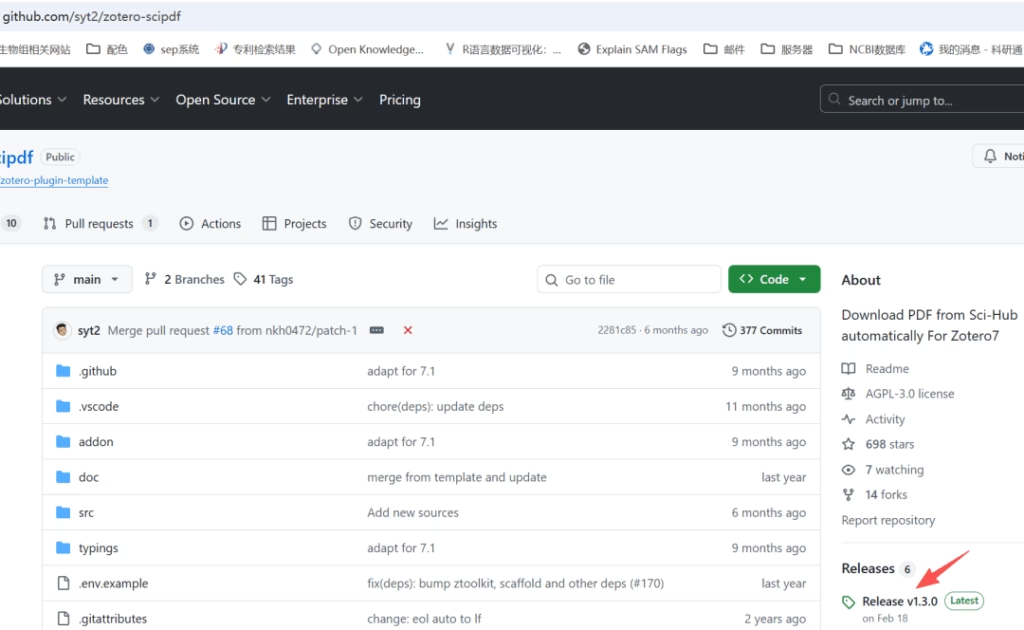
- 把插件地址粘贴到浏览器,拉到页面「Releases」,下载最新的.xpi文件
- 打开Zotero→顶部菜单栏点「工具」→选「插件」
- 弹出窗口后→右上角点「设置图标」→选「Install Plugin From File」
- 找到刚下的.xpi文件→双击打开→弹窗点「安装」

下面每个插件的「特殊设置」会单独标出来,跟着做就对了!
❶ SCIhub:PubMed文献自动抓PDF(英文文献党狂喜!)
- 下载地址:https://zotero-chinese.com/user-guide/plugins/zotero-scihub(划重点!Zotero 6和7版本不通用,别下错啦)
❷ zotero-pdf-translate:PDF划词翻译(不用切窗口太爽了!)
❸ 茉莉花Jasminum:中文PDF抓取(知网/万方专用神器)
- 下载地址:https://zotero-chinese.com/plugins/#search=Jasminum
❹ GPT插件:AI帮你读文献(总结+答疑省超多时间)
- 下载地址:https://zotero-chinese.com/user-guide/plugins/zotero-gpt
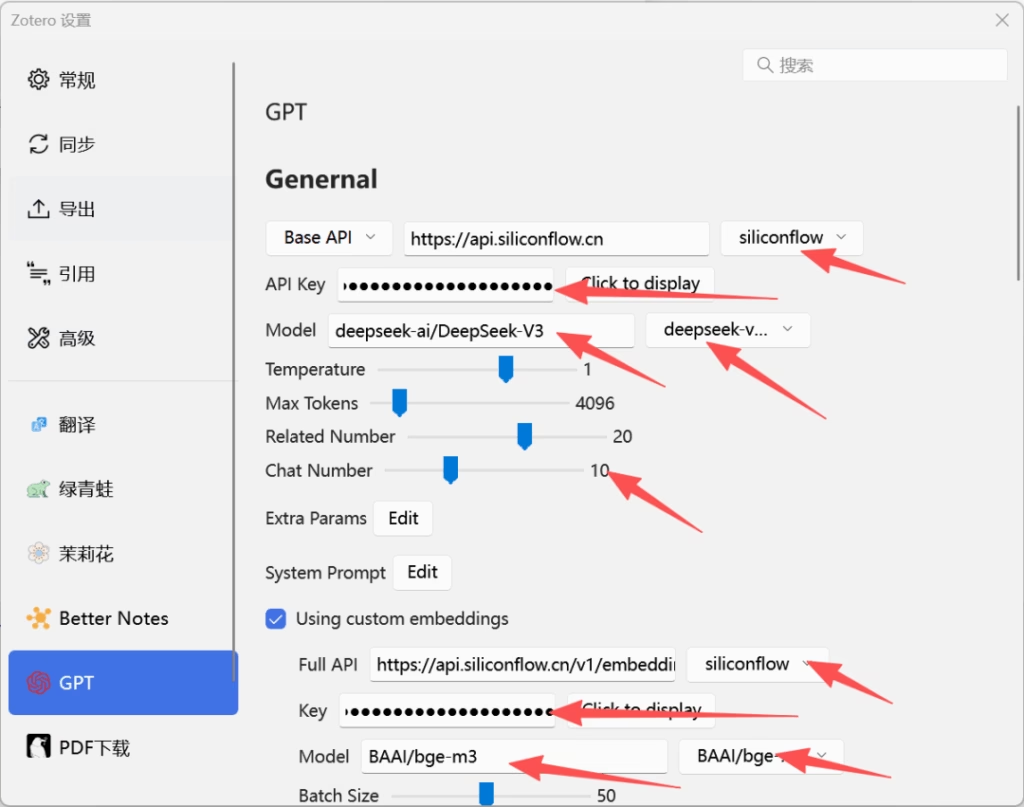
- API设置必看(以deepseek为例):
- 先注册硅基流动账号:https://siliconflow.cn/
- 登录后→「API密钥」→「新建密钥」→描述写「Zotero」→点「生成」,复制密钥
- 打开Zotero→顶部菜单栏点「编辑」→「设置」→「GPT设置」:
- 点「Test」,显示「Normal」就成功啦~
- 「API提供商」选「siliconflow」粘贴刚复制的API密钥「聊天模型」选「deepseekV3(silicoflow)」「Chat Number」改成10
❺ Better Notes:笔记+思维导图(梳理逻辑超清晰)
❻ green-frog:实时查影响因子(投稿选刊再也不用瞎猜)
- 下载地址:https://zotero-chinese.com/plugins/#search=green+frog
- 关联easyScholar关键步骤:
- 先去easyScholar官网注册:https://www.easyscholar.cc/(免费的!)
- 登录后→找「如何在Zotero上与easyScholar联动→密钥」→复制密钥
- 打开Zotero→「编辑→设置→Green Frog」→粘贴密钥→点「保存」
❼ ethereal-reference:侧边栏引用(写论文不用来回切窗口)
- 下载地址:https://zotero-chinese.com/plugins/#search=ethereal
❽ ethereal-style:自动标标签+影响因子(文献分类超省心)
- 下载地址:同上,搜「ethereal-style」就行~
📝第三步:WPS引用设置(再也不用手动调格式到崩溃)
1. 安装Zotero加载项(这步必做!)
- 打开Zotero→「编辑→设置→引用」→拉到最下面「Word处理器插件」→点「重新安装 Microsoft Word 插件」
- 弹框点「确定」,提示安装成功就OK啦
2. WPS用户额外步骤(装VBA插件)
- 如果打开WPS显示「Zotero加载项必须在VBA环境中运行」,先下VBA插件:https://zotero-chinese.com/user-guide/misc/wps-plugin-vba
- 下载后双击.exe文件→默认下一步安装→重启WPS,Zotero加载项就出来啦
3. 实际引用操作(超简单!)
- 打开Word/WPS→顶部菜单栏点「Zotero」→「添加/编辑引文」
- 弹框选「当前文献库」→搜索文献标题→选中→点「确定」,引文就插好啦
- 写完论文后→点「Zotero」→「生成 Bibliography」→选「在文档末尾插入」,参考文献列表自动生成,格式完美对齐,再也不用手动调了!
☁️第四步:多设备同步(电脑/平板/手机随时看文献)
用「坚果云」同步比Zotero自带的更稳定,步骤超详细:
1. 注册并设置坚果云
- 官网注册:https://www.jianguoyun.com/
- 登录后→「应用推荐」→搜「Zotero同步插件」→点「打开」→弹框点「安装插件」
2. 关联Zotero和坚果云
- 重启Zotero→「编辑→设置→同步」→先注册/登录Zotero账号(官网能注册,免费的)
- 下面「文件同步」→选「使用WebDAV」→会自动弹出坚果云关联窗口(不用手动填地址,超方便!)
3. 其他设备同步
- 平板/手机:先装Zotero App(应用商店能下)→登录同一个Zotero账号→「设置→同步」→选「WebDAV」→填和电脑一样的坚果云账号密码→同步完成,文献和笔记全同步过来啦~
💡最后小提醒
插件下载一定要对应Zotero版本(7和6不通用,页面会标清楚的!)
这套流程走下来,文献下载、翻译、笔记、引用、同步全搞定,再也不用在各种工具间来回切换浪费时间!学术党真的可以冲,省下来的时间多写半篇论文不香吗~
@sougood 社交搜索 —— 寥寥输入、万千结果,10倍信息获取效率